Introdução
Bem-vindo ao Portal, uma plataforma web projetada para médicos clínicos, com o objetivo de otimizar o acompanhamento e a personalização do tratamento de pacientes com apneia do sono. Este manual tem como propósito fornecer instruções detalhadas sobre o uso das diversas funcionalidades do Portal, permitindo que você aproveite ao máximo os recursos disponíveis.
Este manual guiará você por todas as seções do Portal, explicando passo a passo como realizar cada tarefa. Se você for um novo usuário, recomendamos que comece pela seção Primeiros Passos, onde apresentamos o processo de login e as configurações iniciais. Para usuários mais experientes, as seções específicas sobre funcionalidades avançadas podem ser consultadas diretamente. Com o Portal da Plataforma CMOS, você tem em mãos uma ferramenta poderosa para elevar a qualidade do cuidado que oferece aos seus pacientes.
Vamos começar!
Primeiros Passos
Nesta seção, você encontrará as informações necessárias para começar a utilizar o Portal de maneira eficiente. Vamos orientá-lo desde o primeiro acesso até as principais operações iniciais, como adicionar dispositivos e criar tratamentos, garantindo que você esteja preparado para aproveitar ao máximo esta ferramenta.
Primeiro acesso
Descubra como realizar seu primeiro login no Portal, configurar suas credenciais de acesso e explorar a interface inicial da plataforma. Este é o ponto de partida para aproveitar todas as funcionalidades disponíveis.
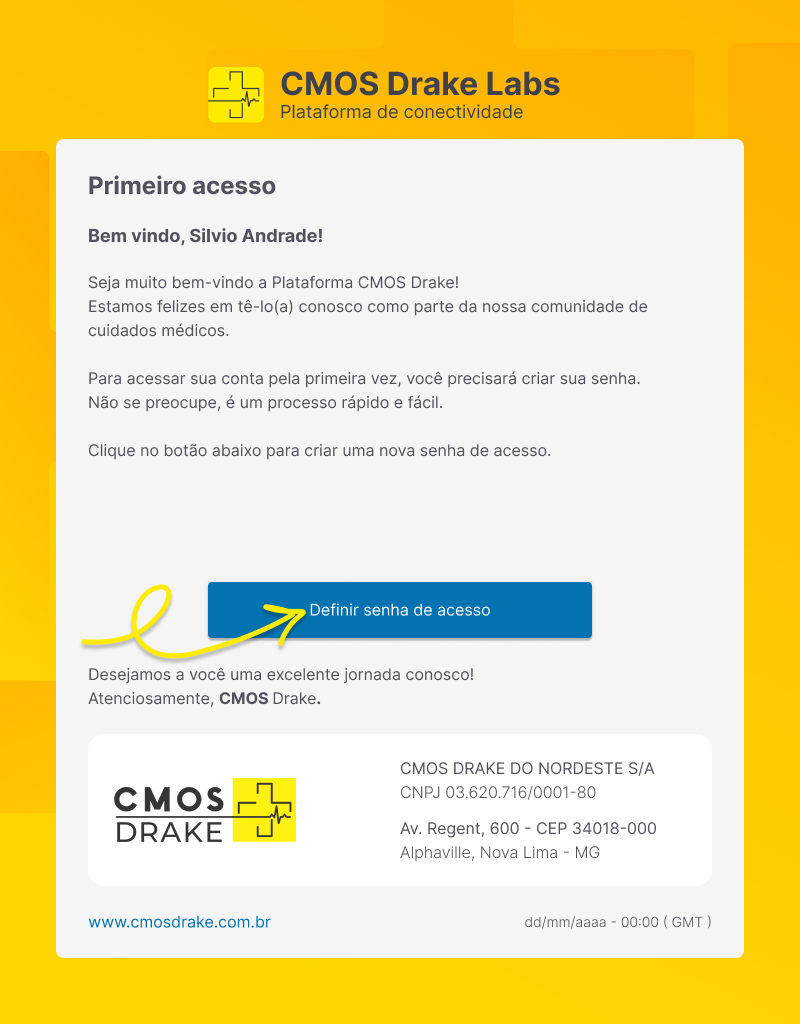
Email de boas vindas
Ao concluir seu cadastro para ter acesso ao Portal você recebe um email no endereço eletrônico cadastrado com um link para definir sua senha.
Perfil profissional
Aprenda a configurar e atualizar o seu perfil profissional, incluindo informações como especialidade e registro médico, para que o Portal reflita com precisão sua identidade e área de atuação.
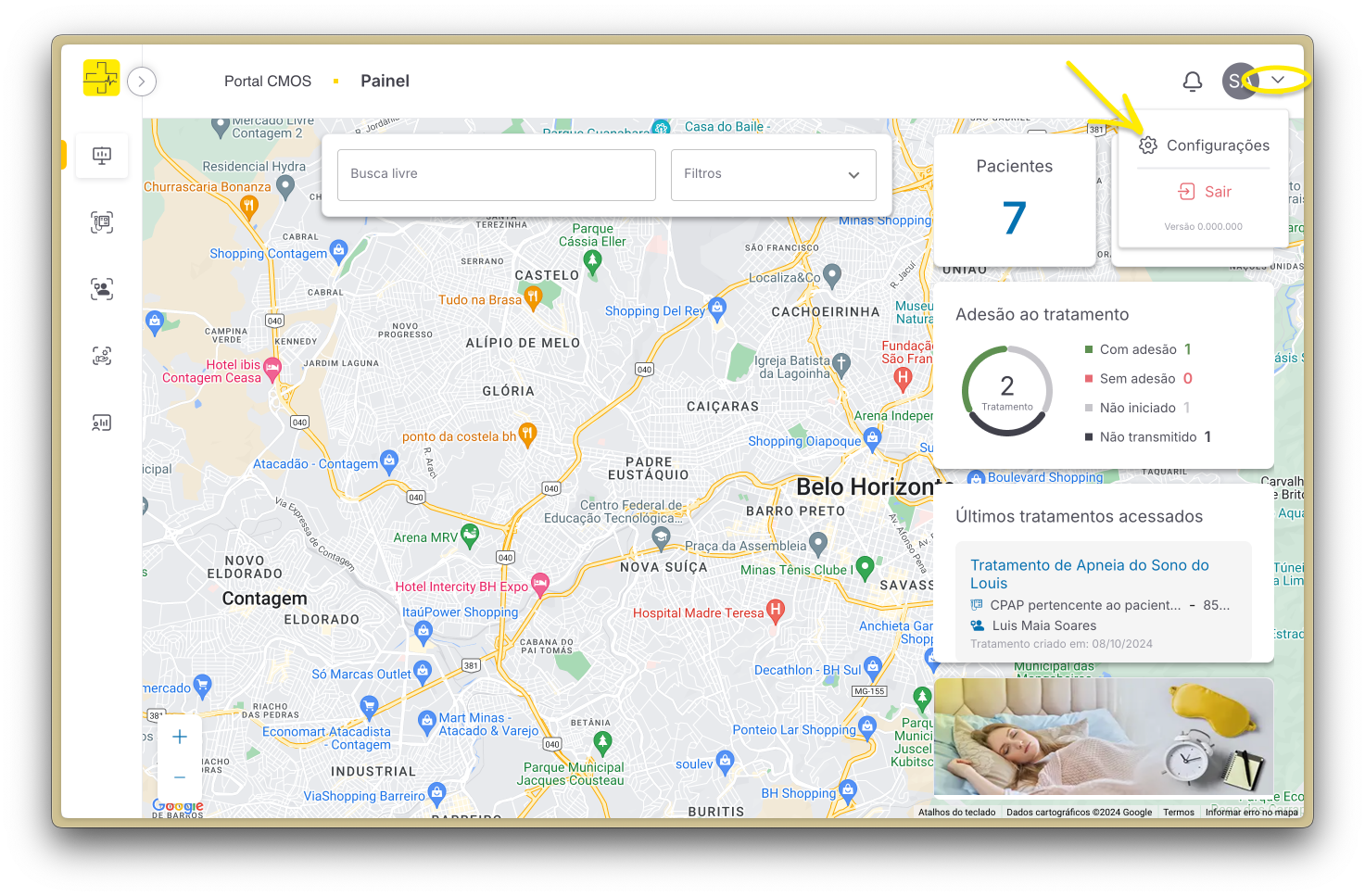
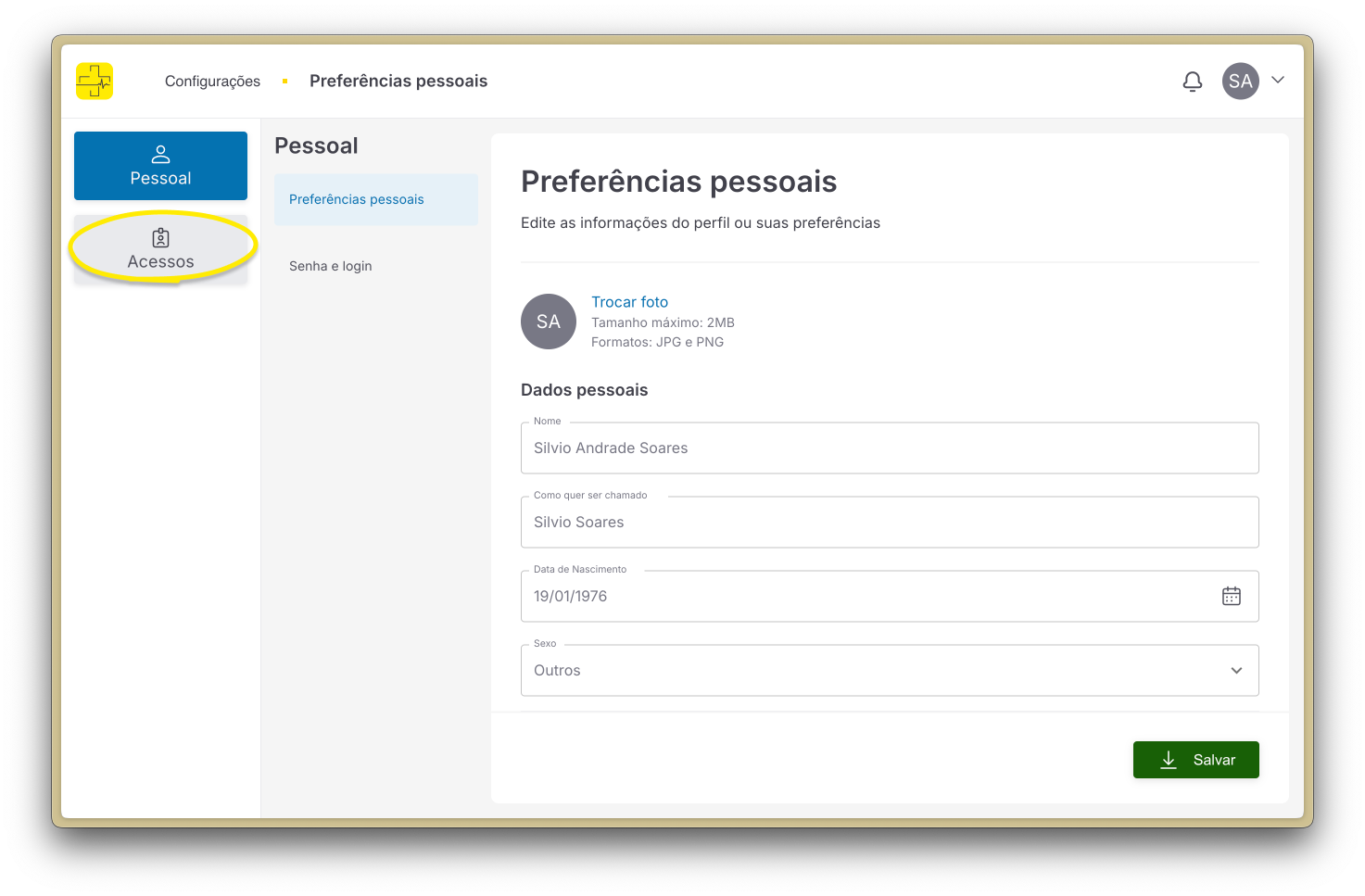
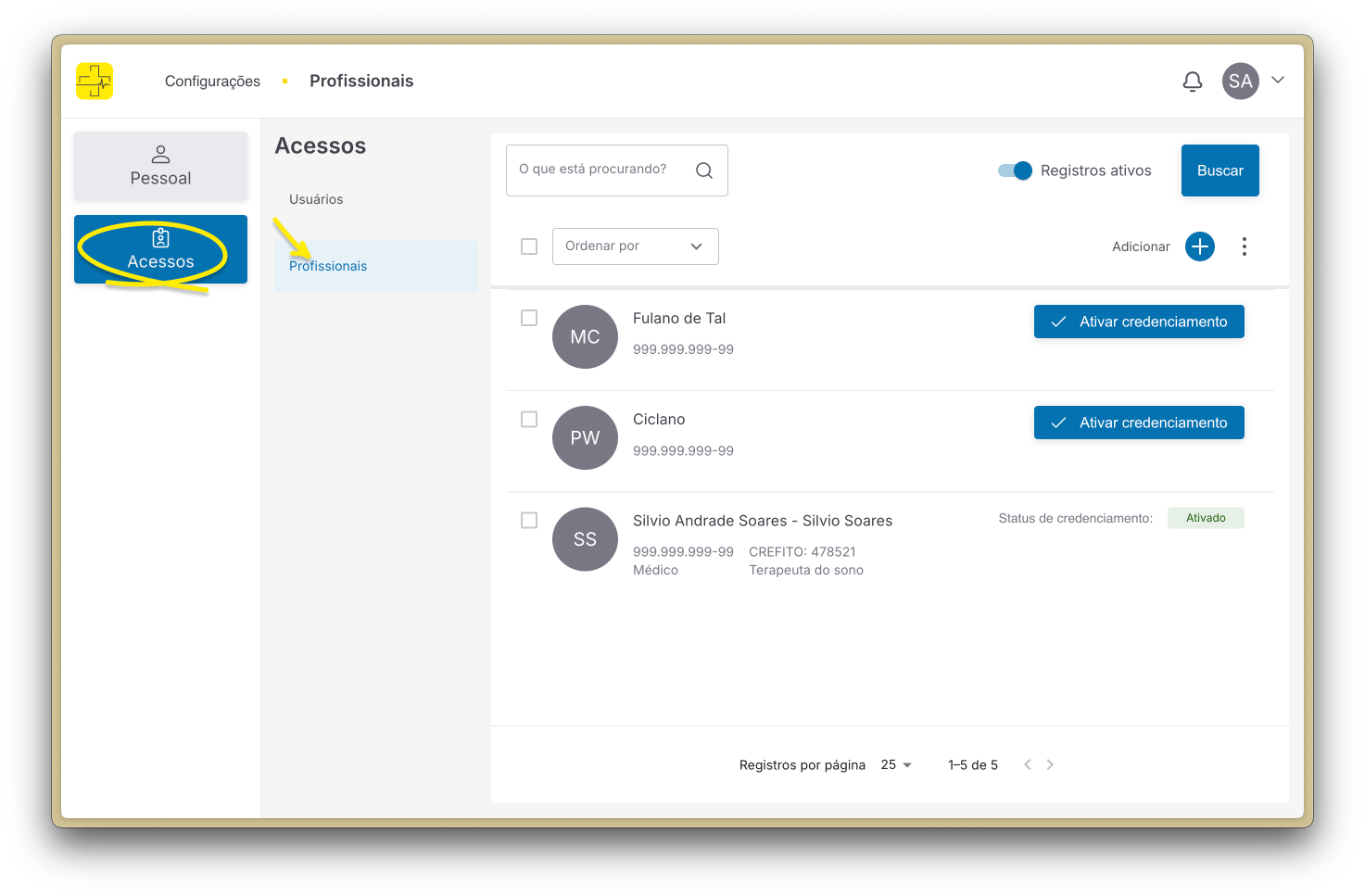
A sua conta do Portal pode ter vários tipos de usuários, sendo um deles o “Profissional” ao qual está apto a ser adicionado em Tratamentos. Para que um usuário tenha um perfil de profissional é necessário ativar seu credenciamento, para isso basta navegar até a página de Profissionais para isso vamos até Configurações > Acessos > Profissionais.
Adicionado um dispositivo
Saiba como registrar um novo dispositivo CPAP no sistema, garantindo que ele esteja vinculado corretamente e pronto para ser utilizado.
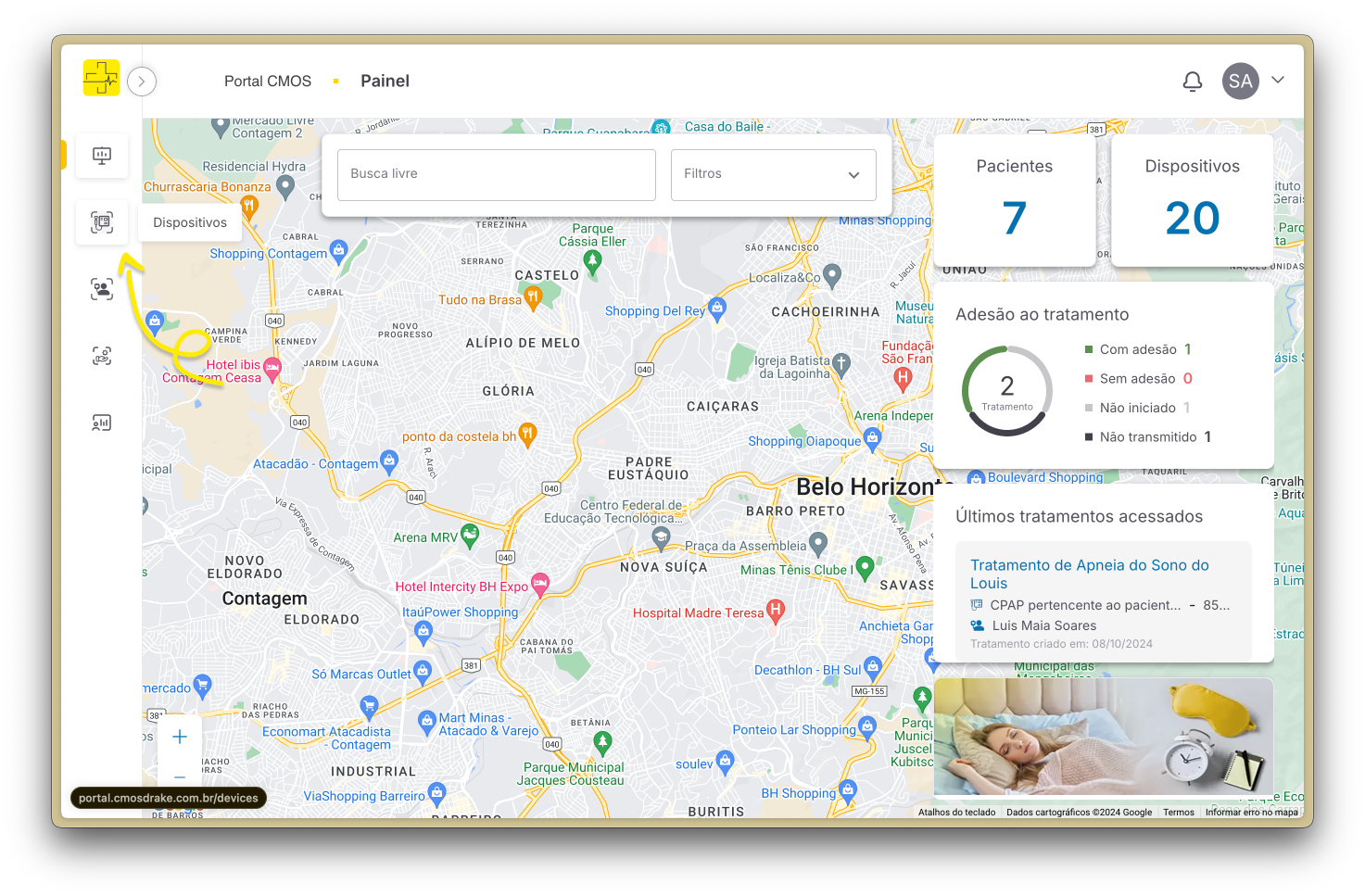
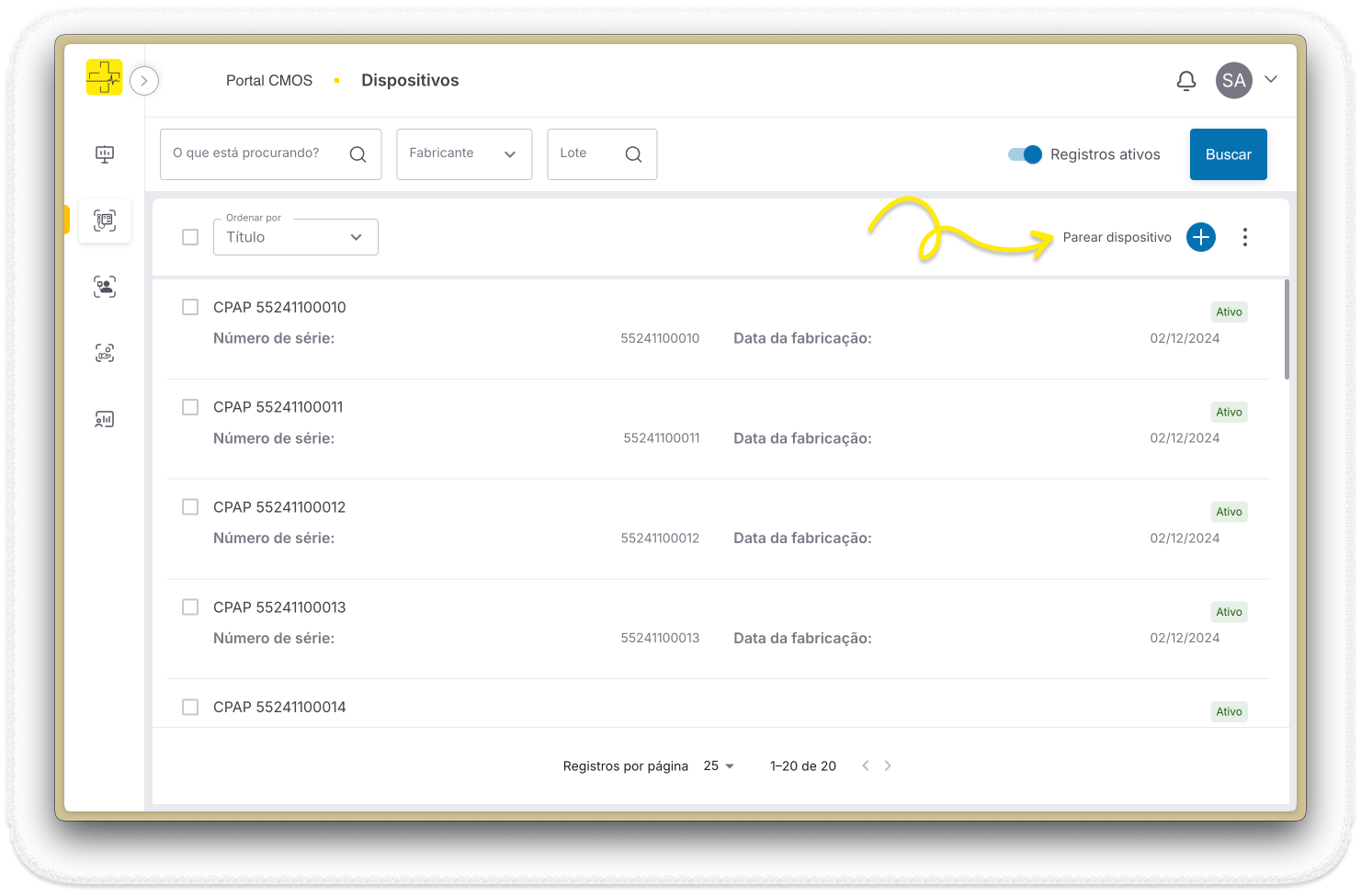
Navegue até a página de Dispositivos e utilize o botão “Parear dispositivo” e siga o passo a passo.
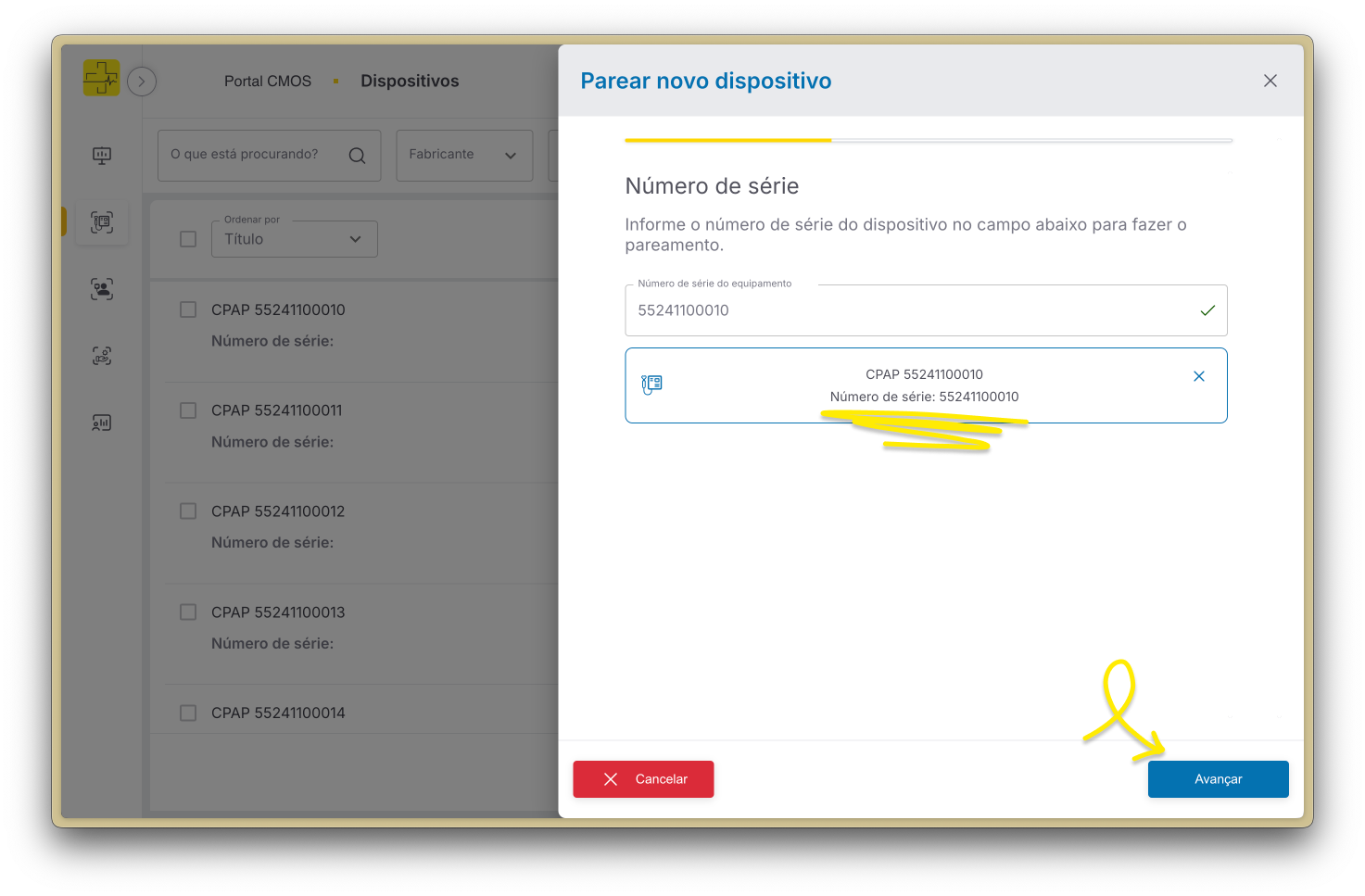
Inserido um número de série válido, um cartão com os detalhes do dispositivo irá aparecer, então devemos seguir adiante clicando no botão “Avançar“.
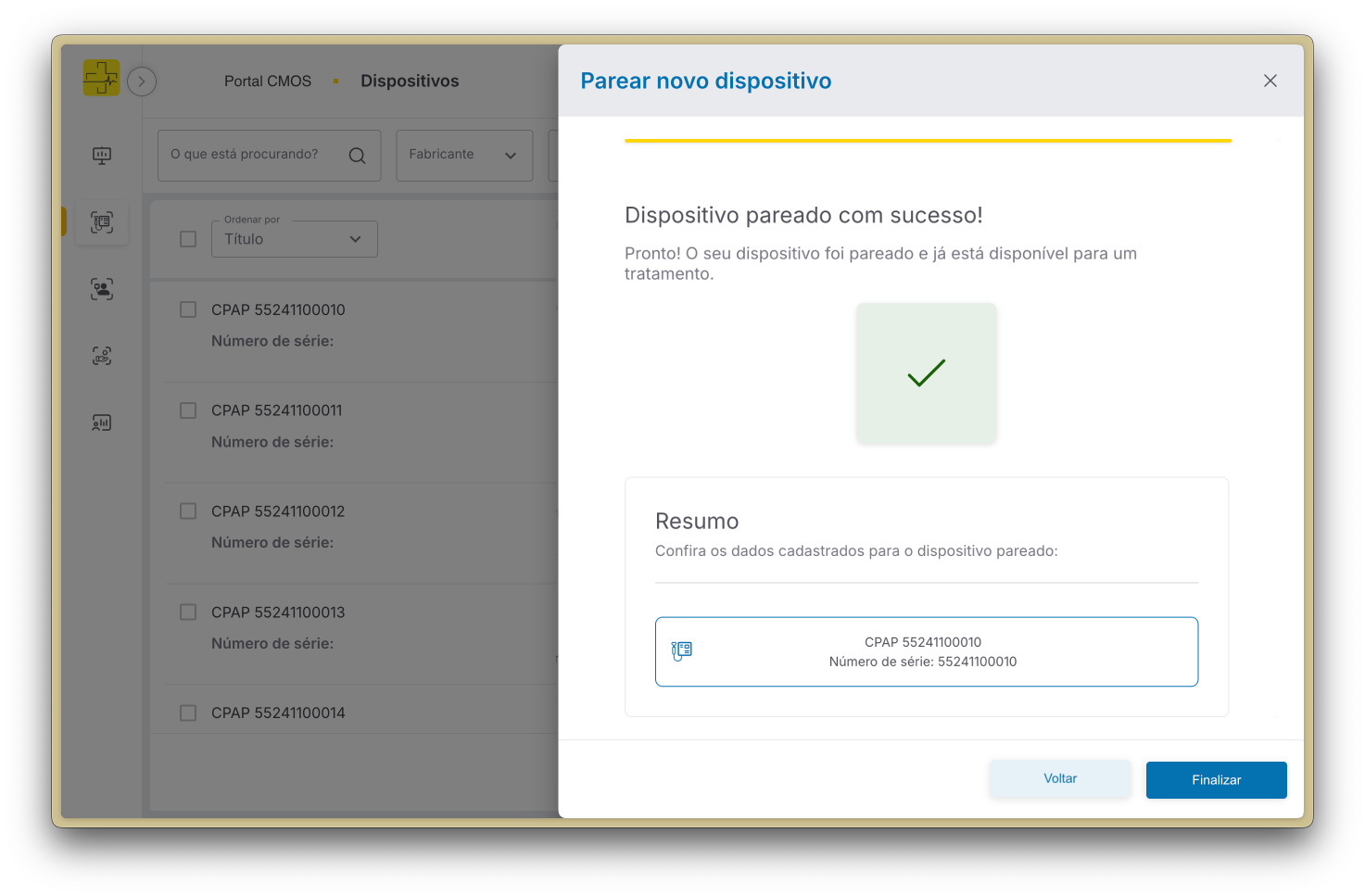
Uma tela de dispositivo pareado com sucesso irá aparecer e o mesmo estará apto para uso em um tratamento.
Criando um tratamento
Veja como configurar um tratamento personalizado para seus pacientes, incluindo a definição de parâmetros iniciais e metas terapêuticas para um acompanhamento eficaz.
Existem duas formas de criar um tratamento, através de um dispositivo ou da tela de tratamentos.
Através da tela de dispositivos ou a partir da tela de tratamentos.]
Login
Entrar
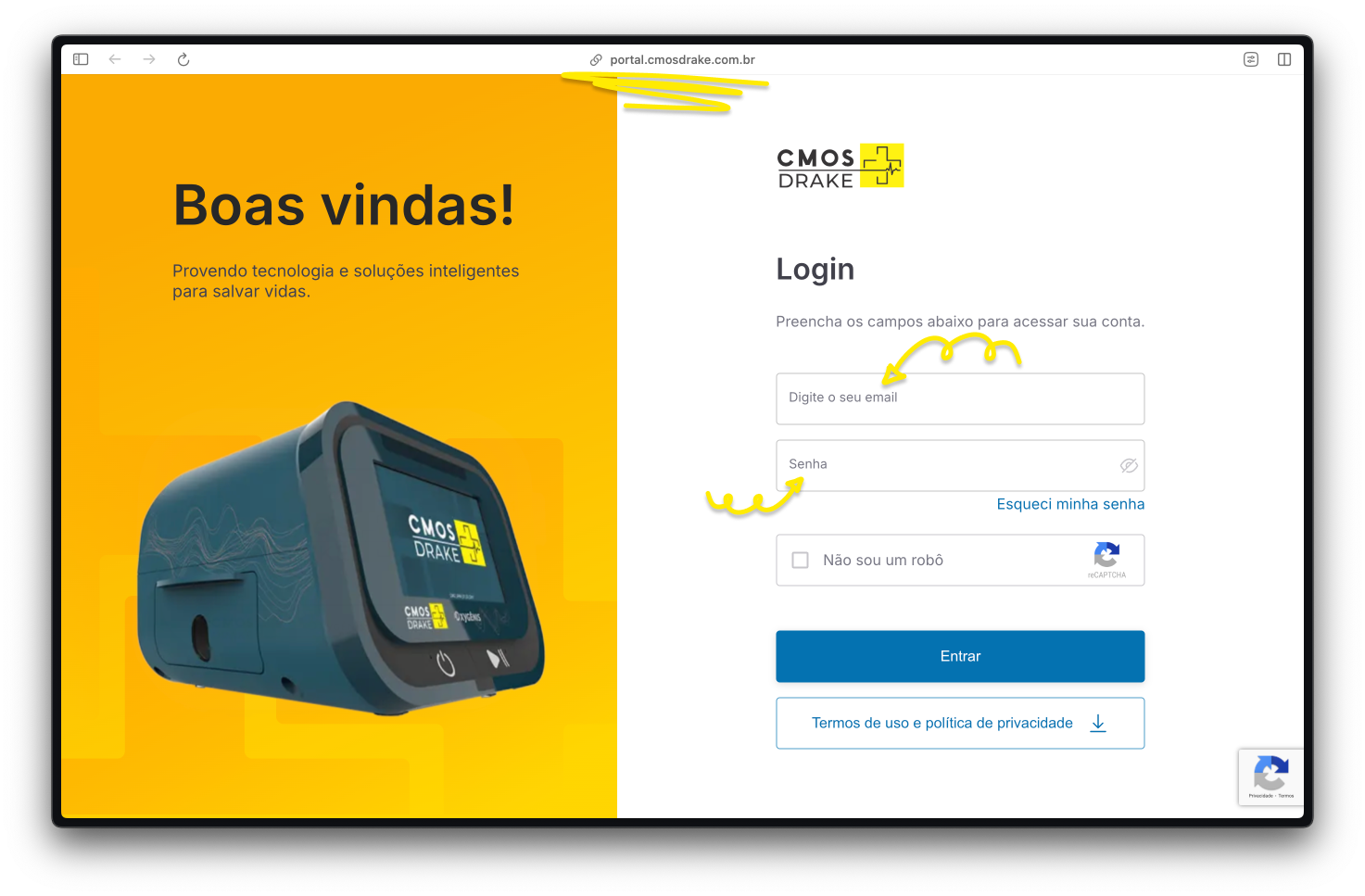
Para realizar o acesso ao Portal acesso o endereço https://portal.cmosdrake.com.br e insira suas credencias para entrar na sua conta, sendo elas seu email cadastrado e sua senha de acesso.
Esqueci minha senha
Em caso de perda da senha do seu usuário, você pode utilizar o fluxo de “Esqueci minha senha” na tela de login.
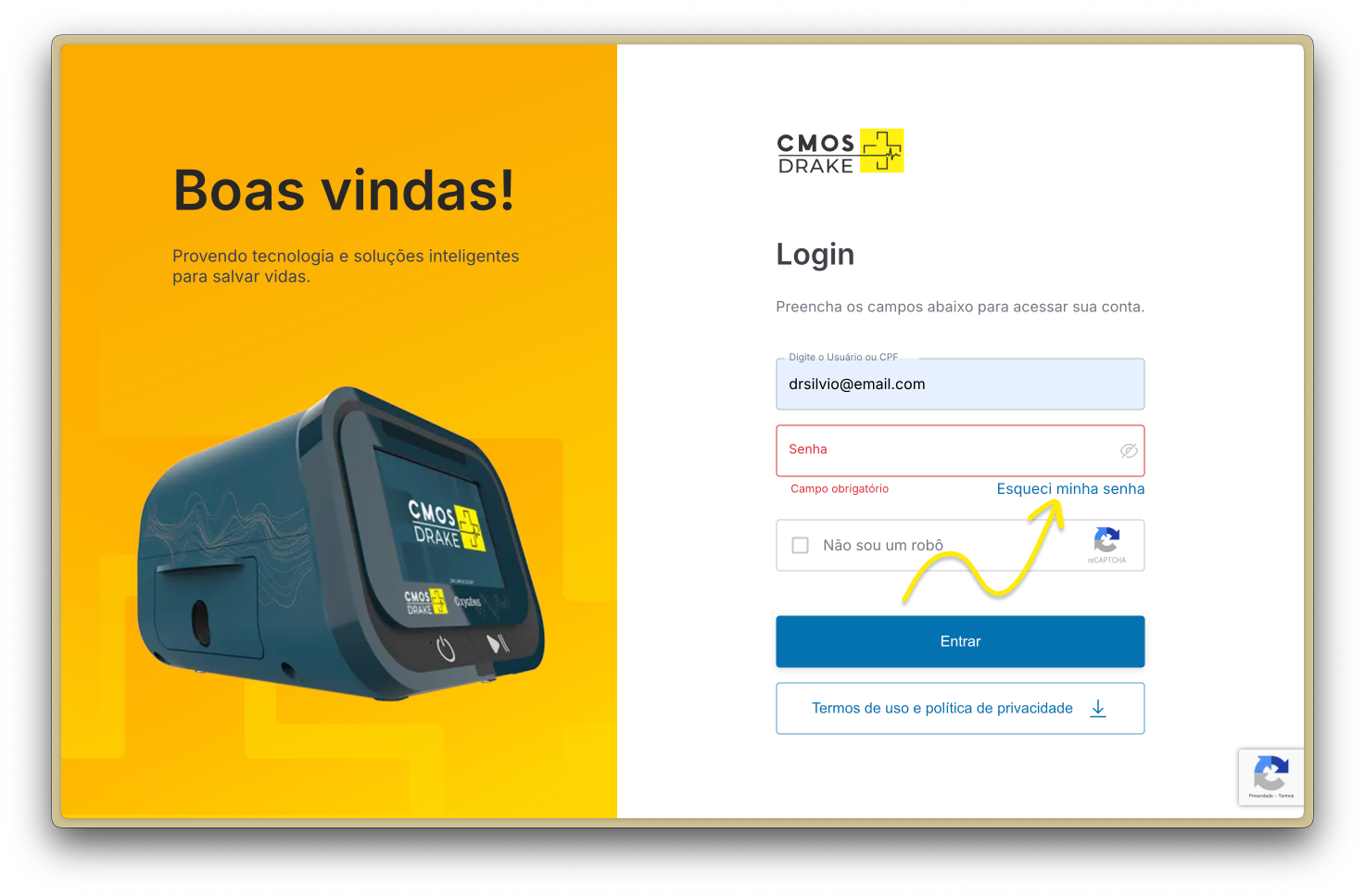
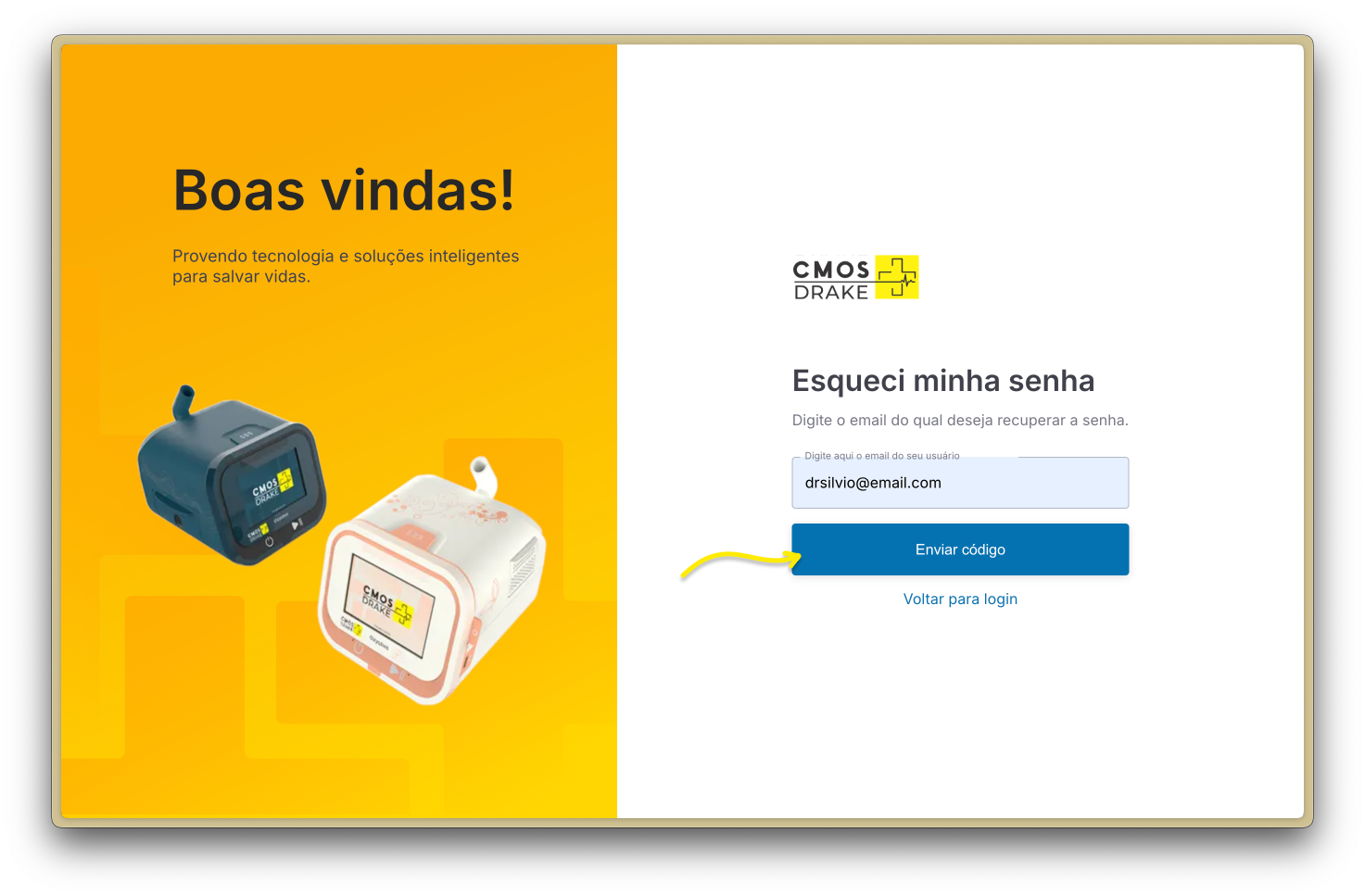
Após inserir seu email, clique no botão “Enviar código”.
Em instantes você receberá um email na sua caixa de entrada.
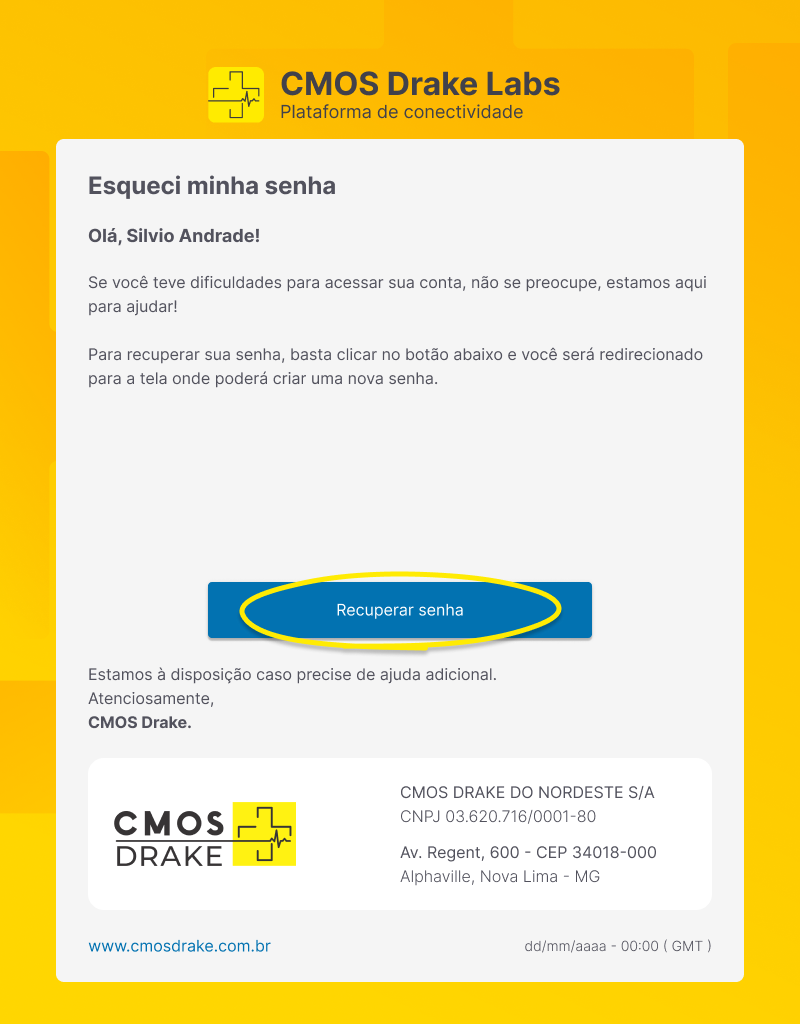
Clique no botão “Recuperar senha” para ser direcionado a tela de definição de nova senha do Portal. Sua nova senha deve satisfazer as regras para uma senha segura.
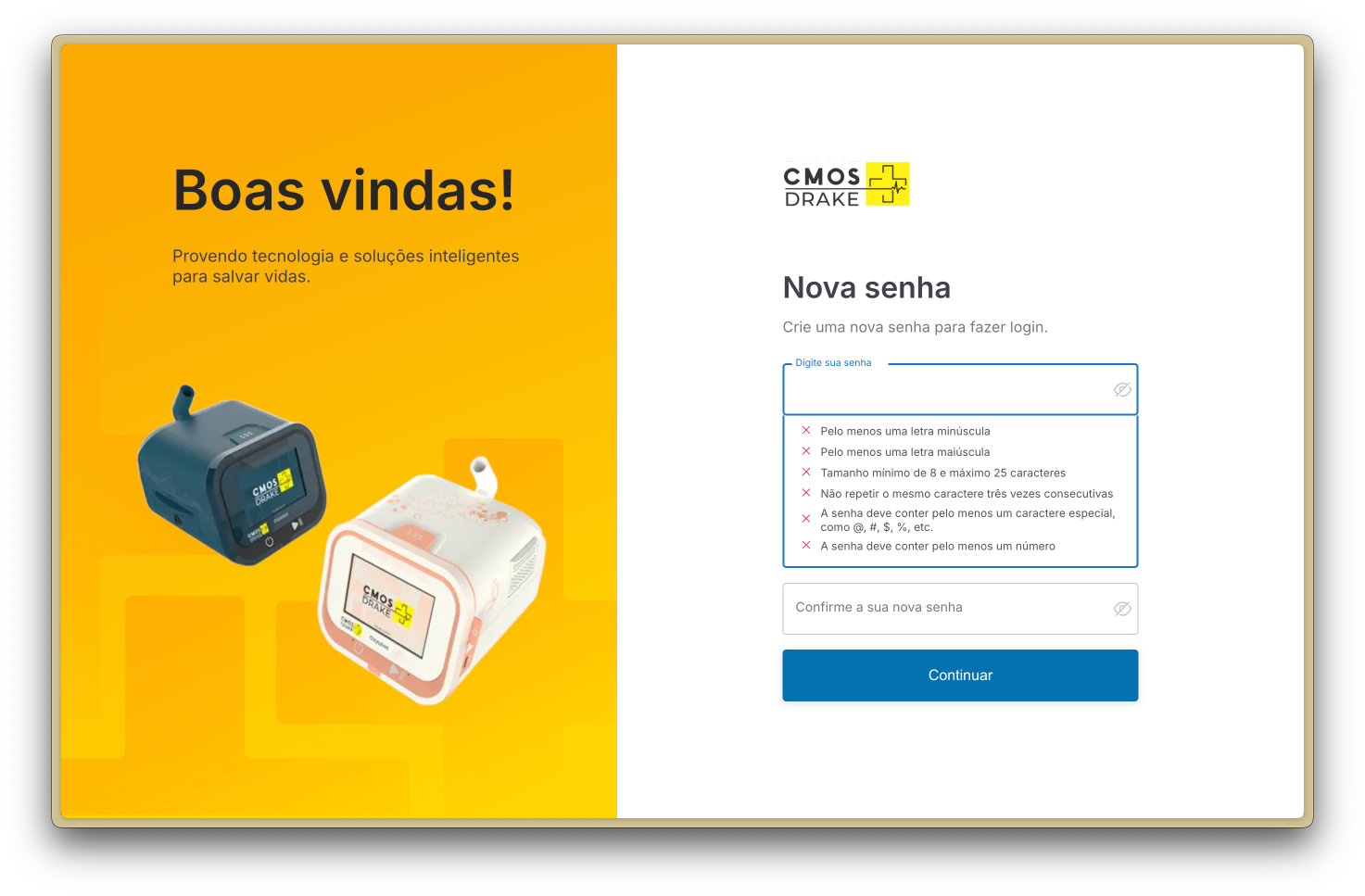
Digite sua nova senha satisfazendo as regras necessárias, e depois repita para confirmar.
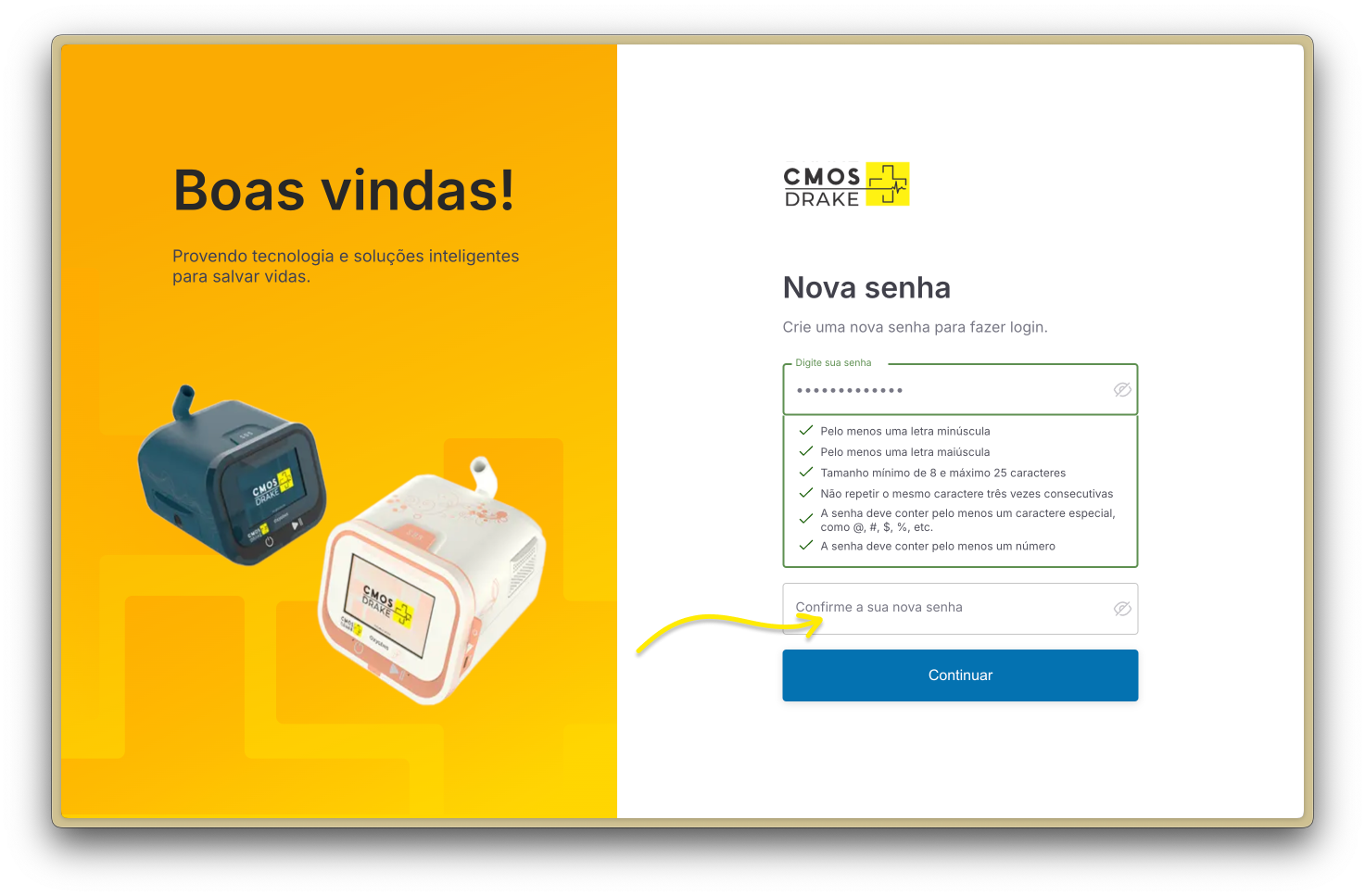
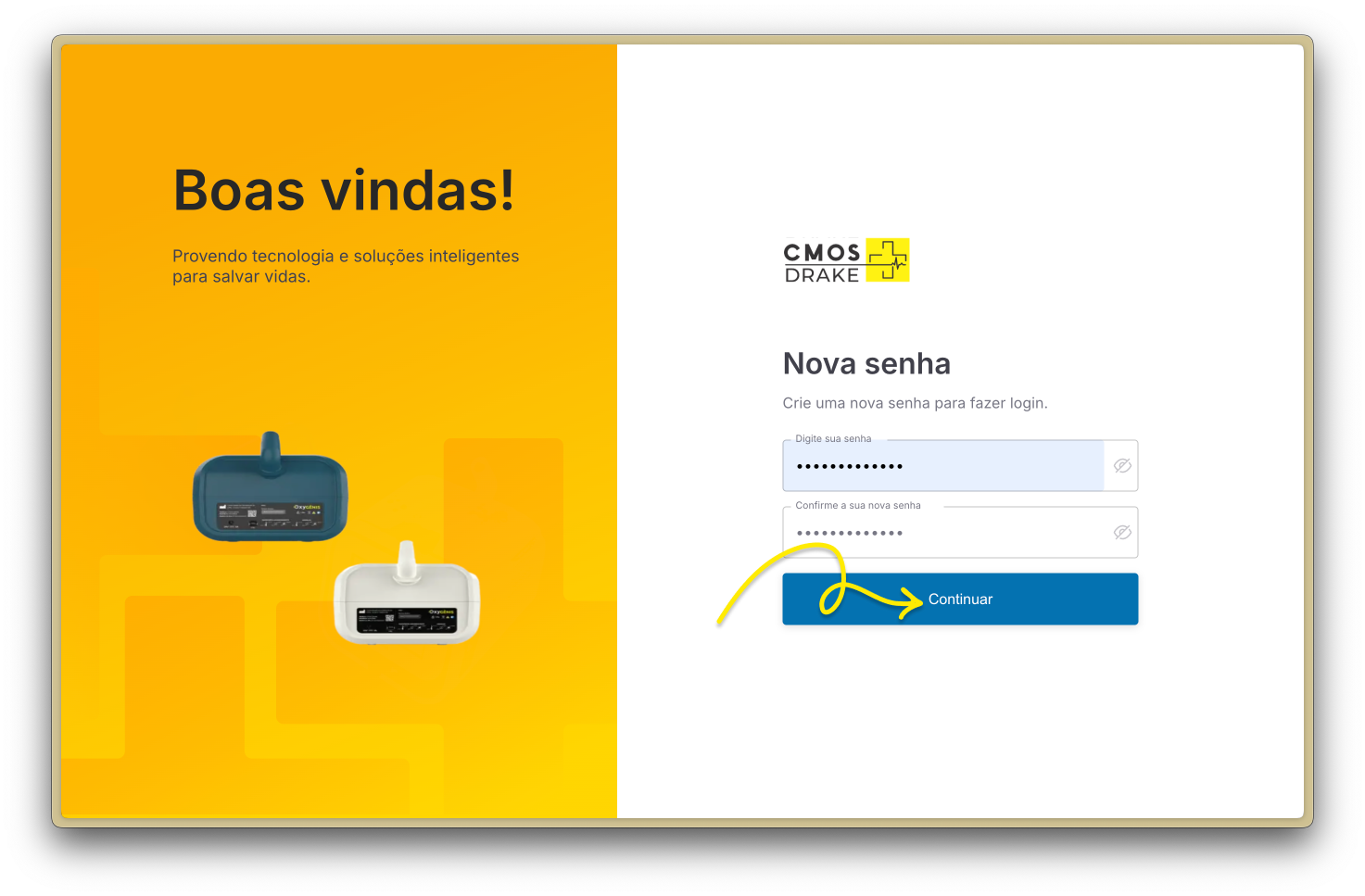
Feito isso, clique no botão “Continuar” e pronto! Sua nova senha foi definida, agora você pode entrar no Portal.
Configurações
Nesta seção, você aprenderá como ajustar as configurações do Portal para personalizar sua experiência e gerenciar acessos de usuários e profissionais. Essas configurações garantem maior segurança, praticidade e adaptação às suas necessidades.
Pessoal
Preferências pessoais
Personalize o Portal de acordo com suas preferências, como nome, data de nascimento, dados de contato e outros.
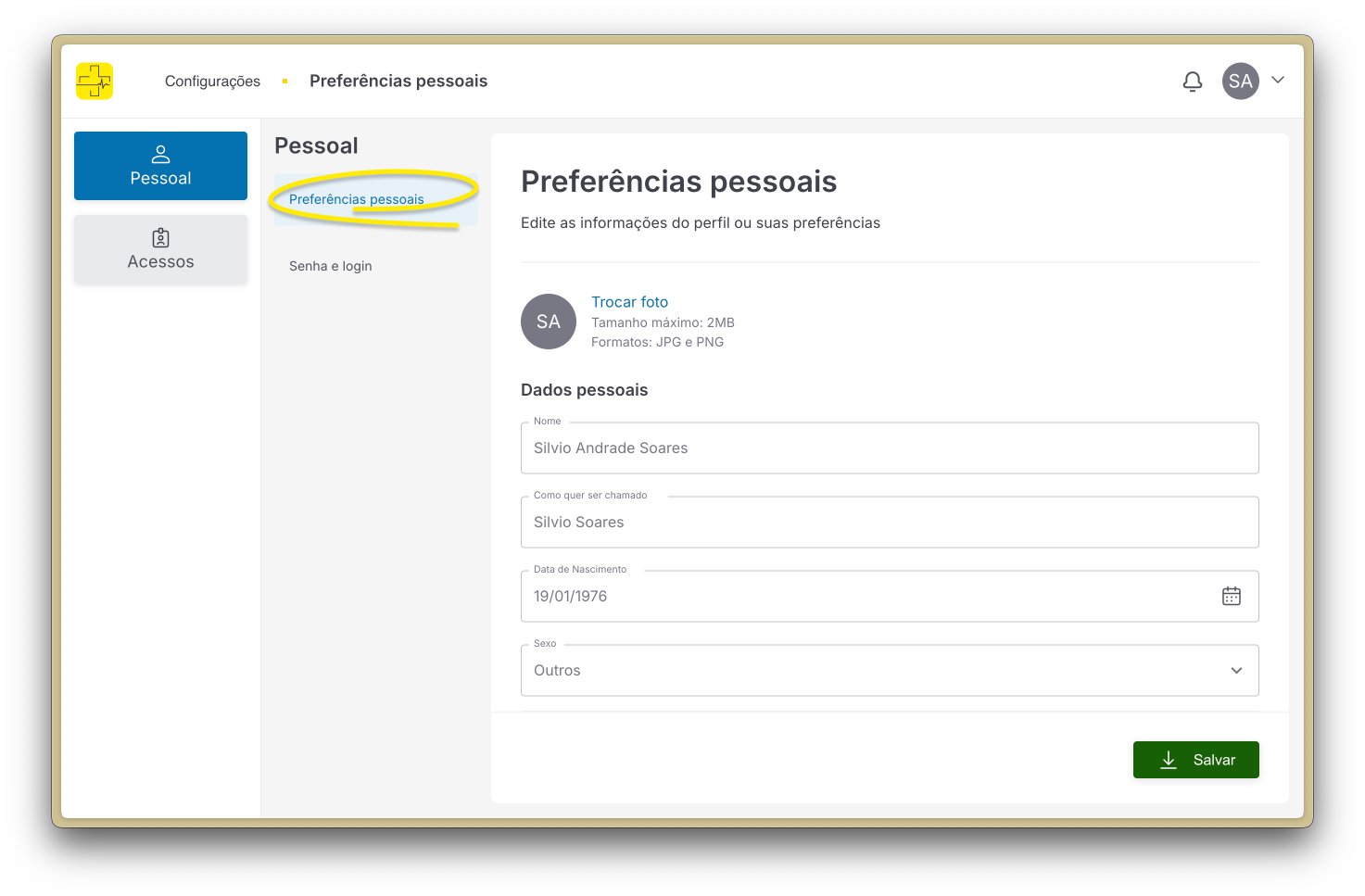
Navegue até a página de Preferências pessoais acessando o menu de Configurações.
Você será direcionado diretamente para a página de preferências pessoais, aqui você poderá editar seus dados e salva-los.
Senha
Aprenda a alterar sua senha de maneira rápida e segura para proteger o acesso ao Portal e aos dados confidenciais de seus pacientes.
Navegue até a página de Senha e login pelo menu de Configurações.
Você será direcionado diretamente para a página de preferências pessoais, aqui você deve clicar no sub-menu “Senha e login”.
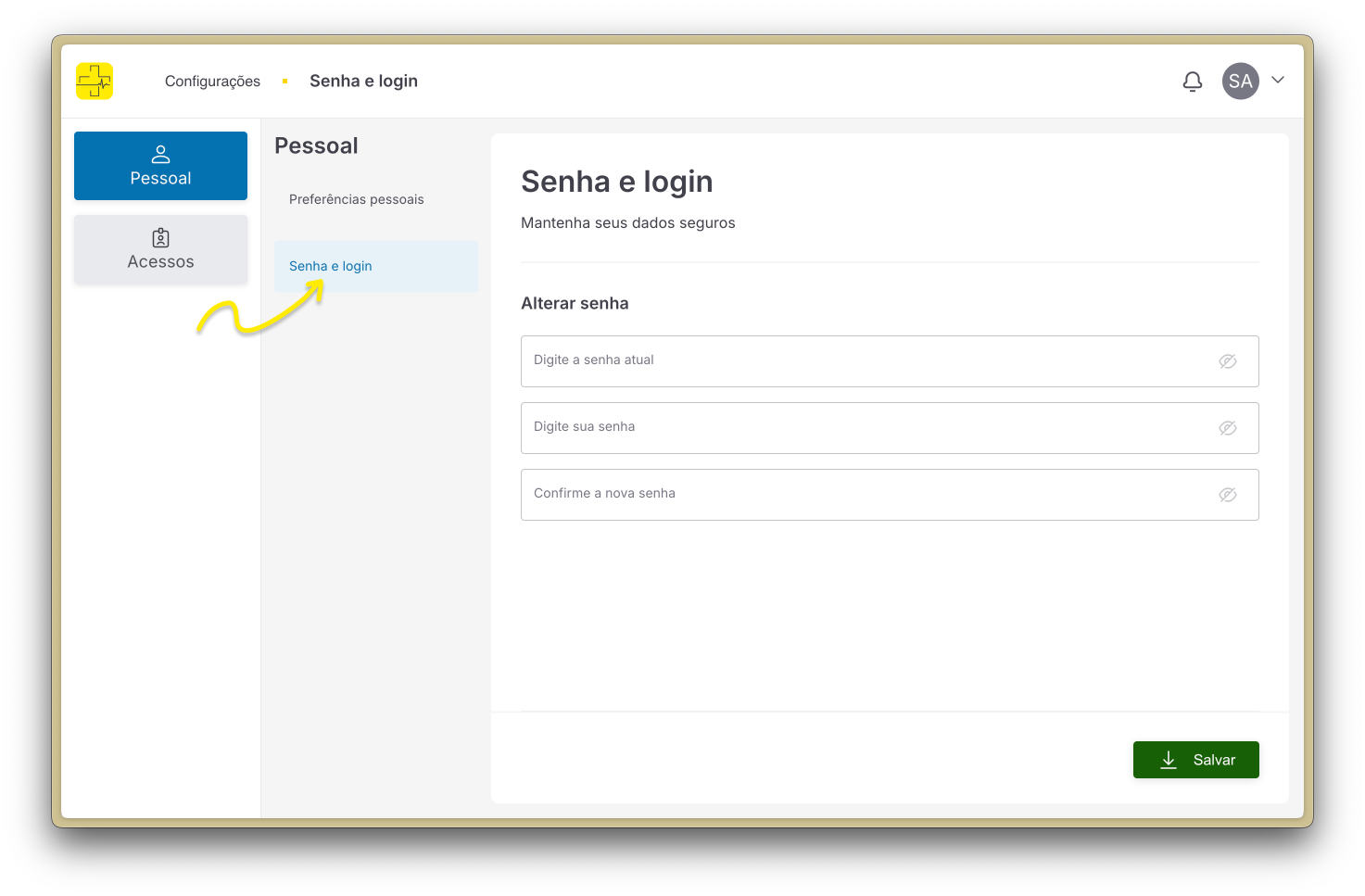
Digite sua senha atual e sua nova senha satisfazendo as regras de uma senha segura e clique em salvar.
Acessos
Acessos - Usuários
Gerencie os acessos de sua conta, visualizando os usuários, editando seus dados e removendo-os se necessário.
Navegue até a página de Usuários pelo menu de Configurações.
Adicione, pesquise, edite, exclua os acessos dos usuários da sua conta.
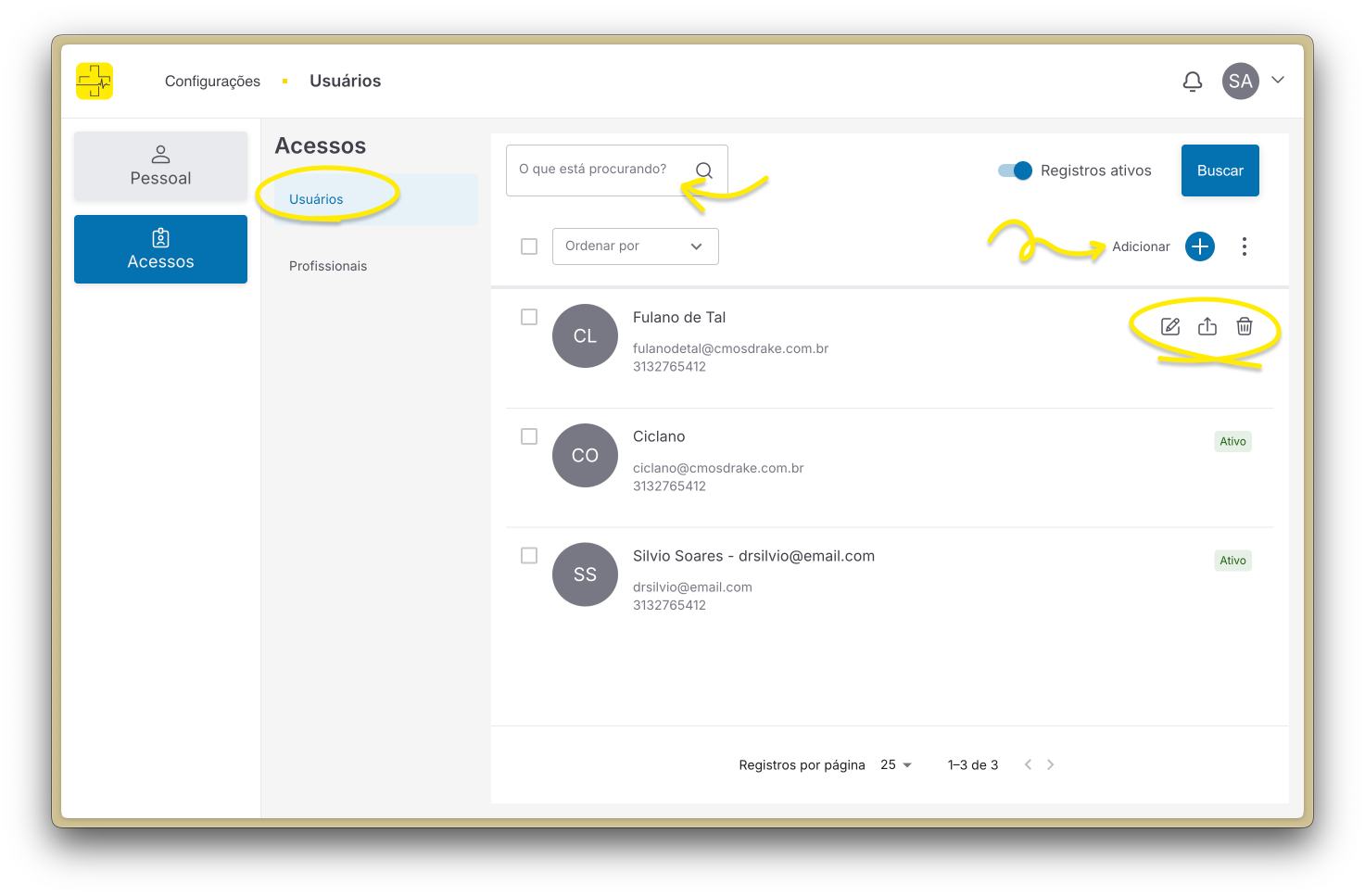
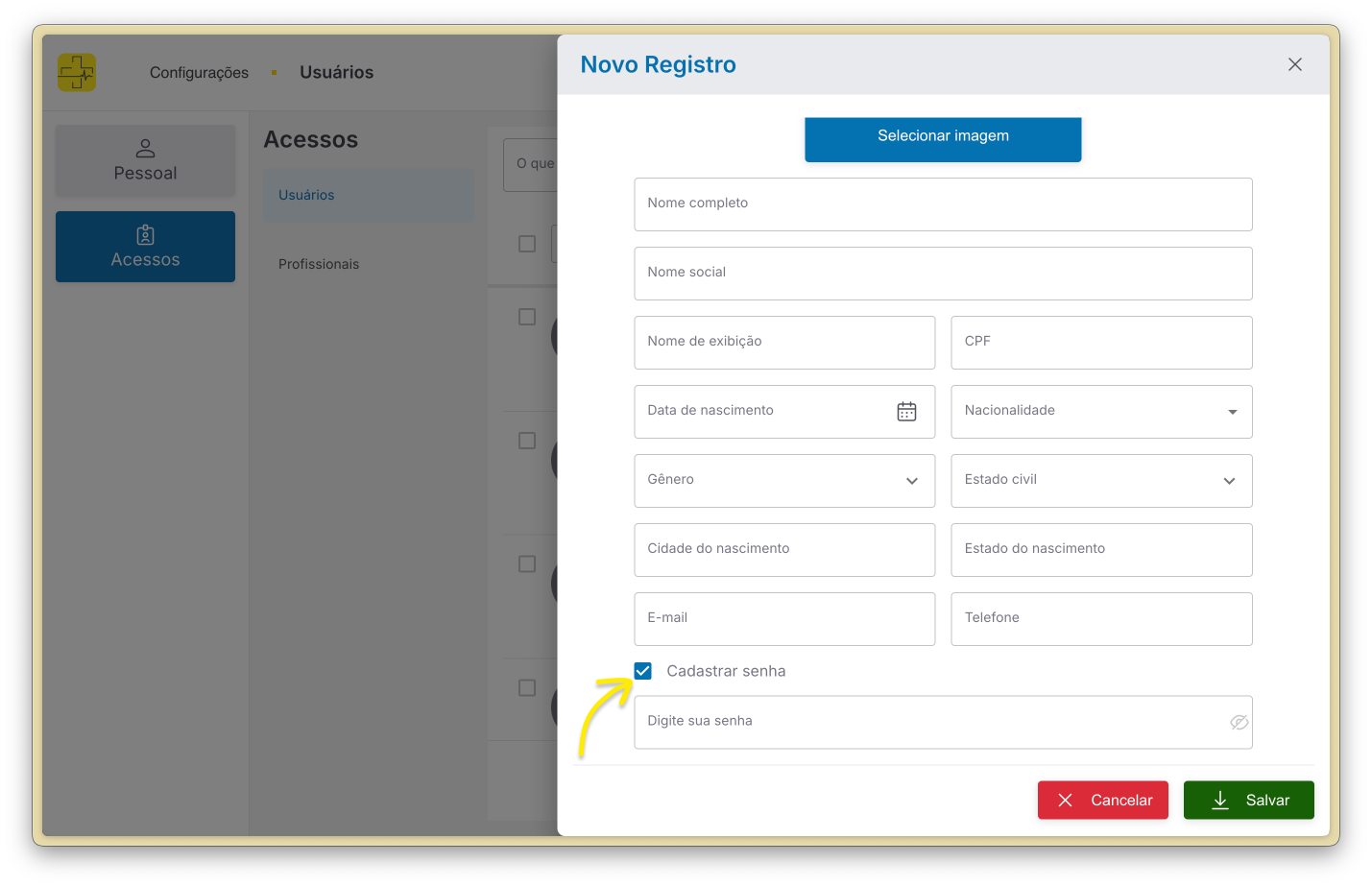
Ao clicar em “Adicionar” aparecerá um formulário para inserir os dados do novo usuário. Ao final deste formulário você encontrará uma caixa de seleção “Cadastrar senha” ao marca-lá, um campo de texto aparecerá para definir a senha do usuário.
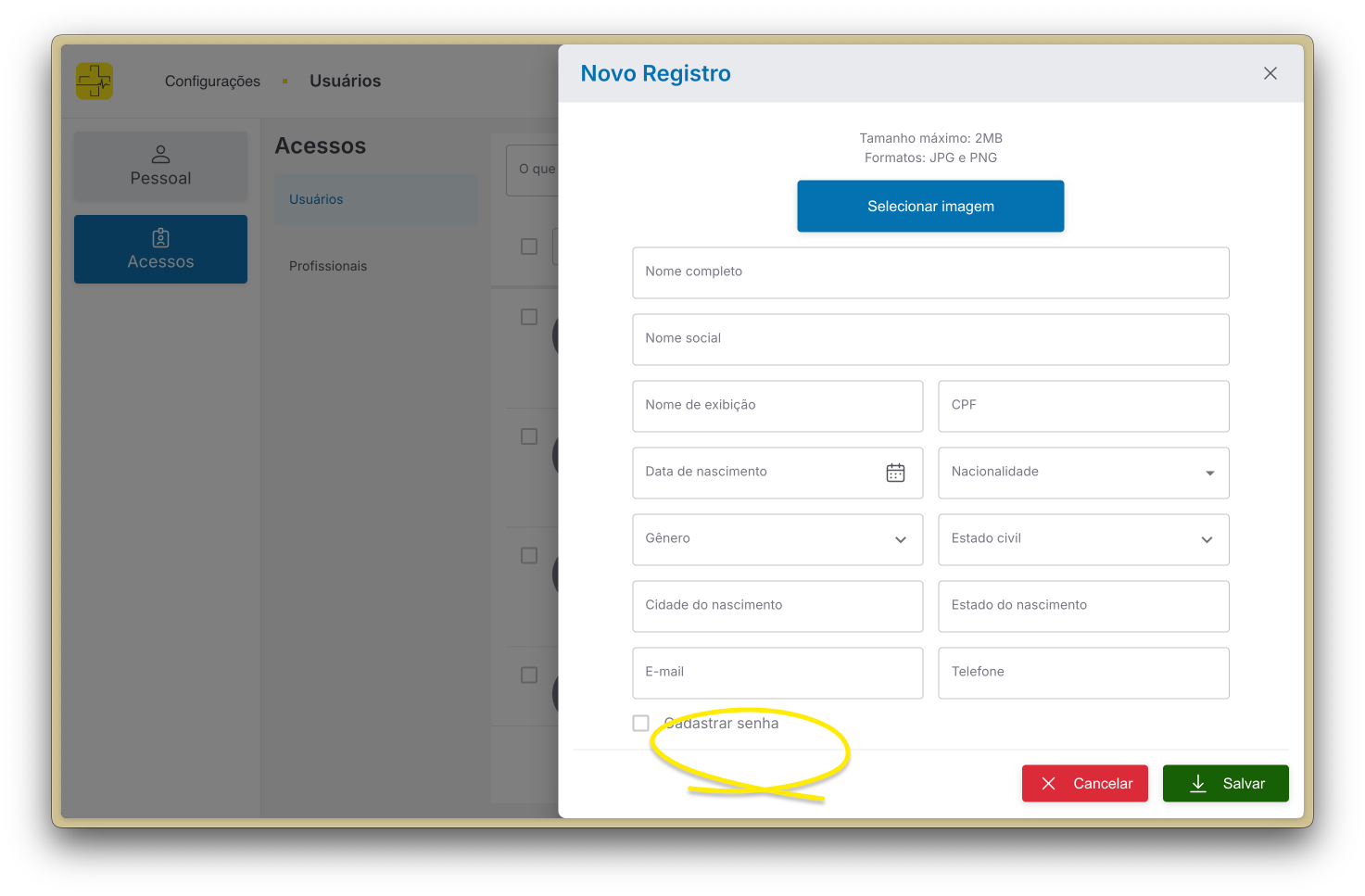
Caso não marque, um email de primeiro acesso será enviado a este usuário para que ele defina sua própria senha.
Acessos - Profissionais
Descubra como adicionar, editar ou remover profissionais vinculados a sua conta.
Navegue até a página de Profissionais pelo menu de Configurações.
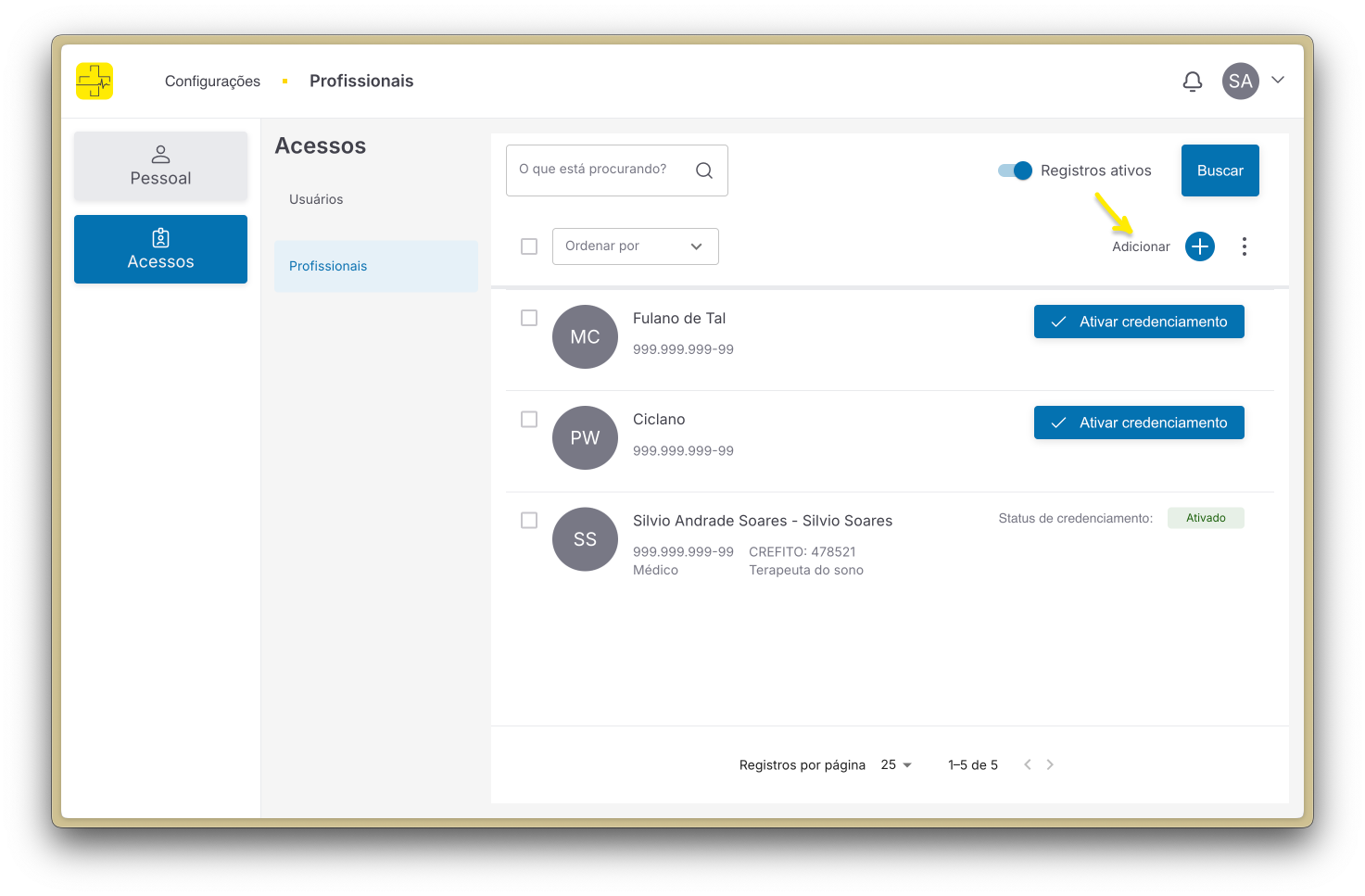
A listagem da página de profissionais inclui todos os usuários da sua conta, sendo eles Profissionais ou não, dessa forma é possível checar o status de credenciamento de um profissional ou ativar o credenciamento do mesmo.
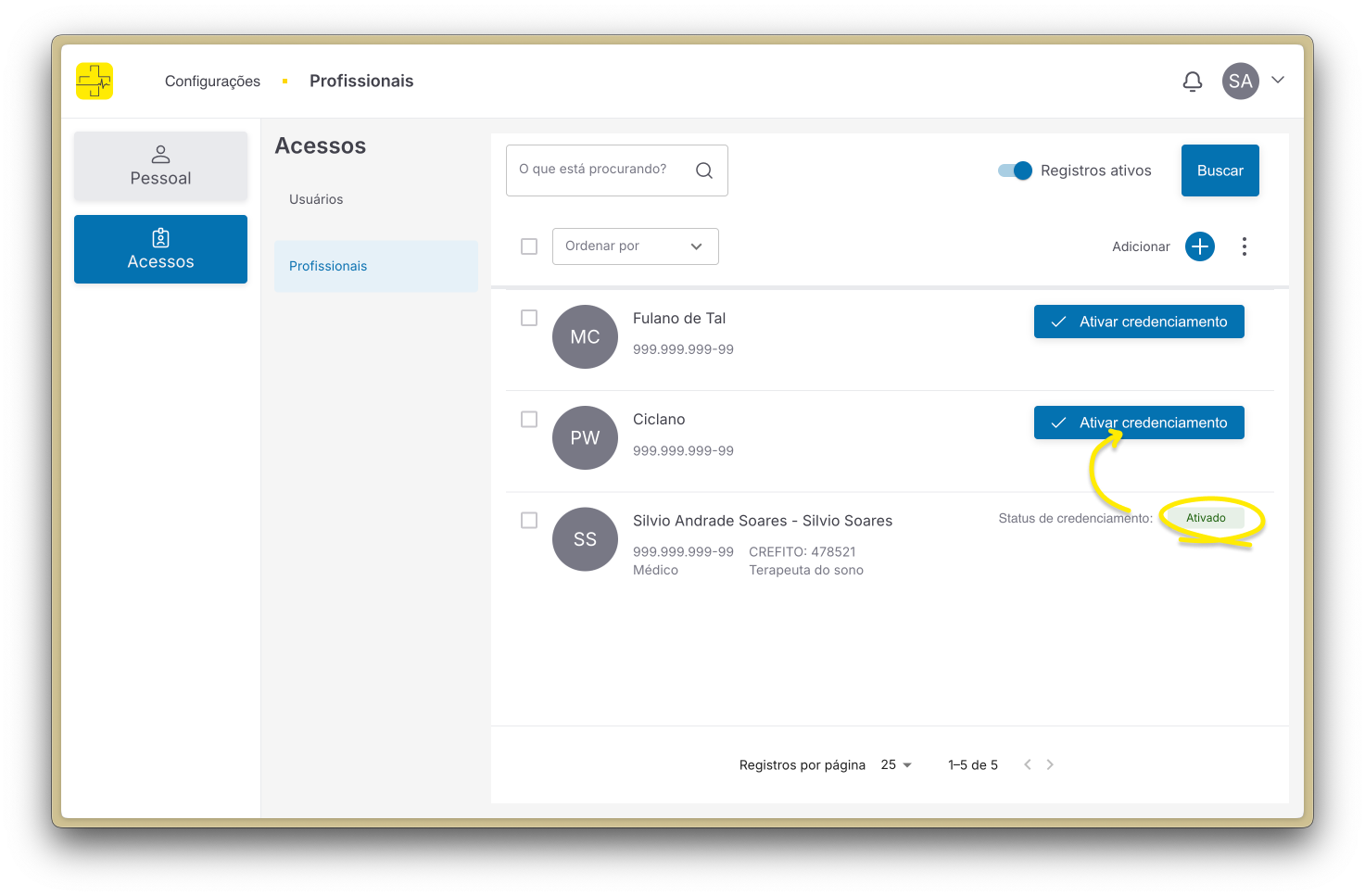
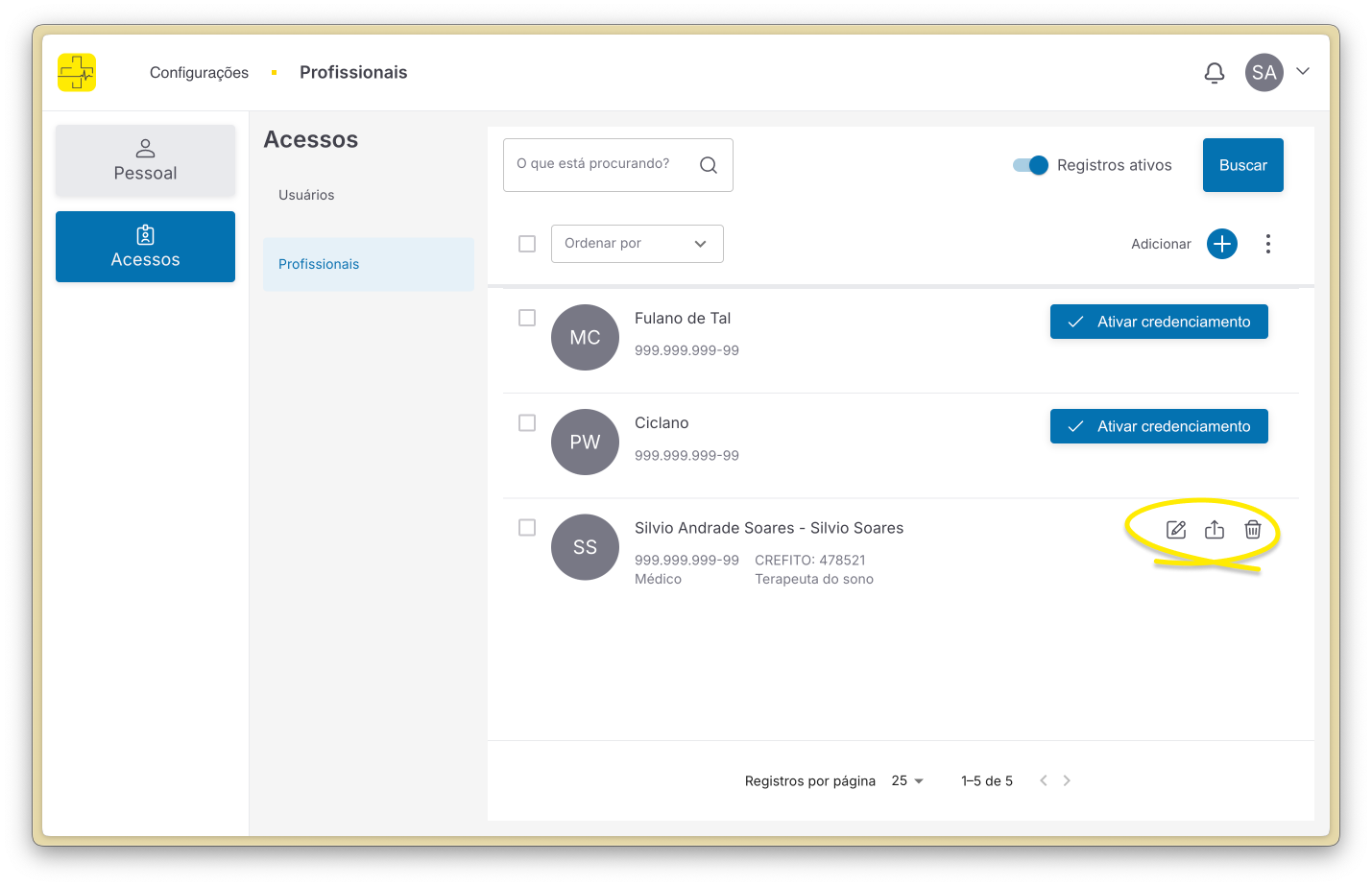
Você pode editar, exportar ou excluir os dados de um profissional credenciado.
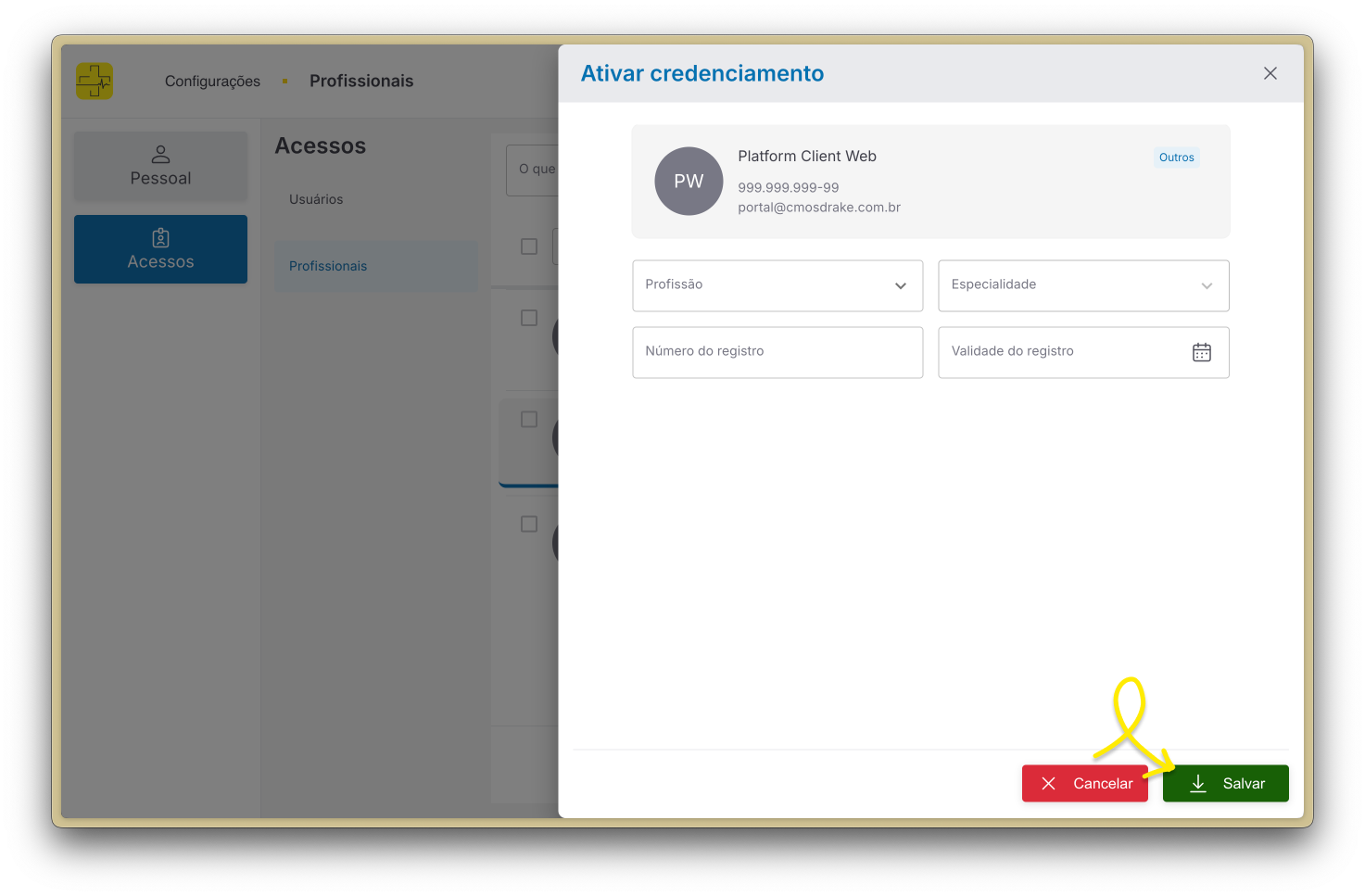
Para ativar o credenciamento de um usuário já existente na sua conta, clique no botão “Ativar credenciamento”. Um formulário irá se abrir para inserir os dados do profissional, após preencher os campos, clique no botão “Salvar”, assim o usuário estará apto a ser adicionado a um tratamento.
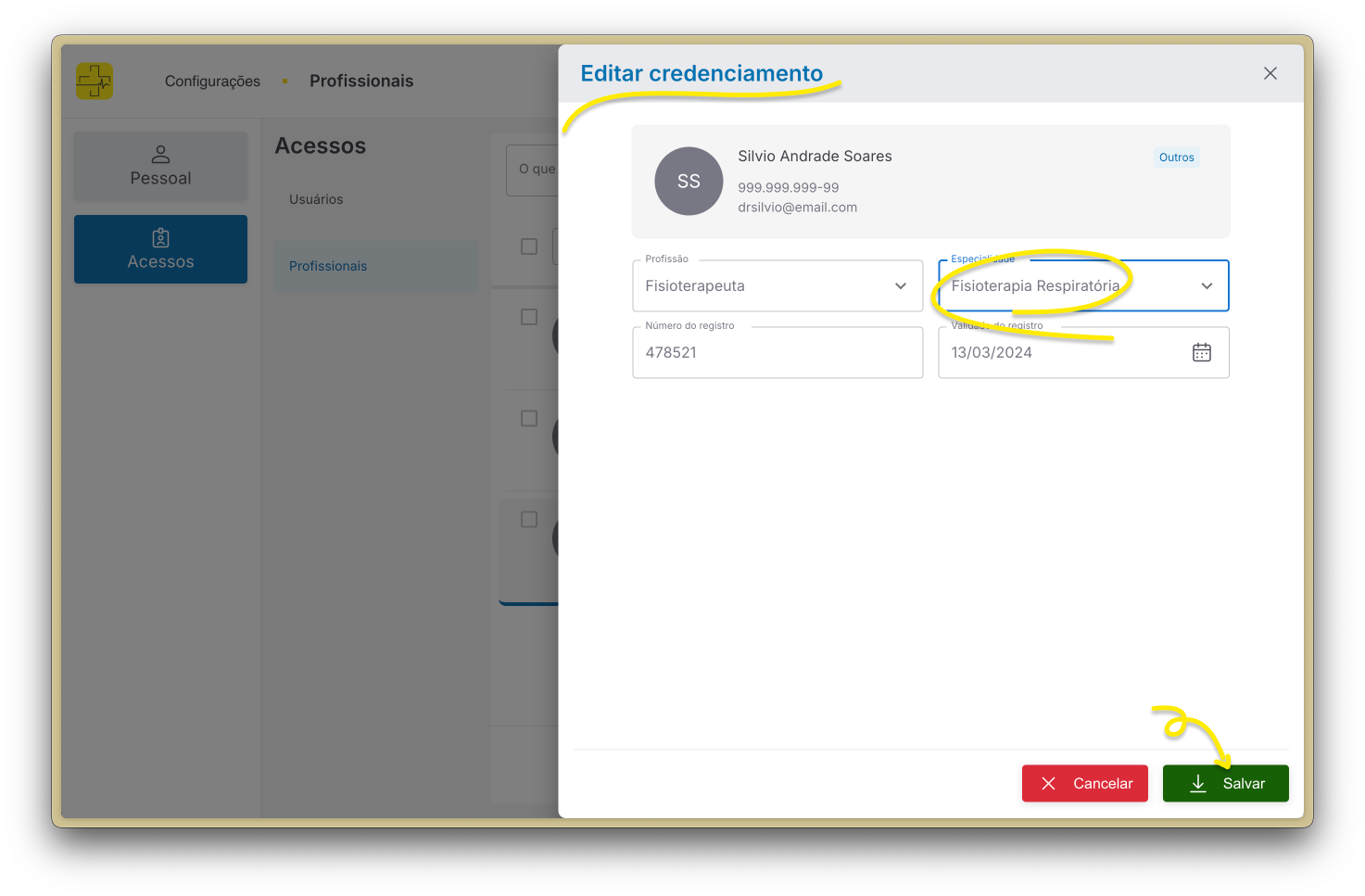
Para editar os dados de um profissional credenciado, passe o mouse em cima de um profissional e o ícone de editar irá aparecer, ao clicar nele abrirá um formulário para edição dos dados, edite os campos necessários e clique no botão “Salvar”.
Se quiser adicionar um novo profissional a sua conta mas sem fornecer acesso para ele ao Portal, clique no botão “Adicionar”.
Irá abrir um formulário para inserção dos dados do usuário e do profissional, preencha os campos necessários e clique no botão “Salvar”.
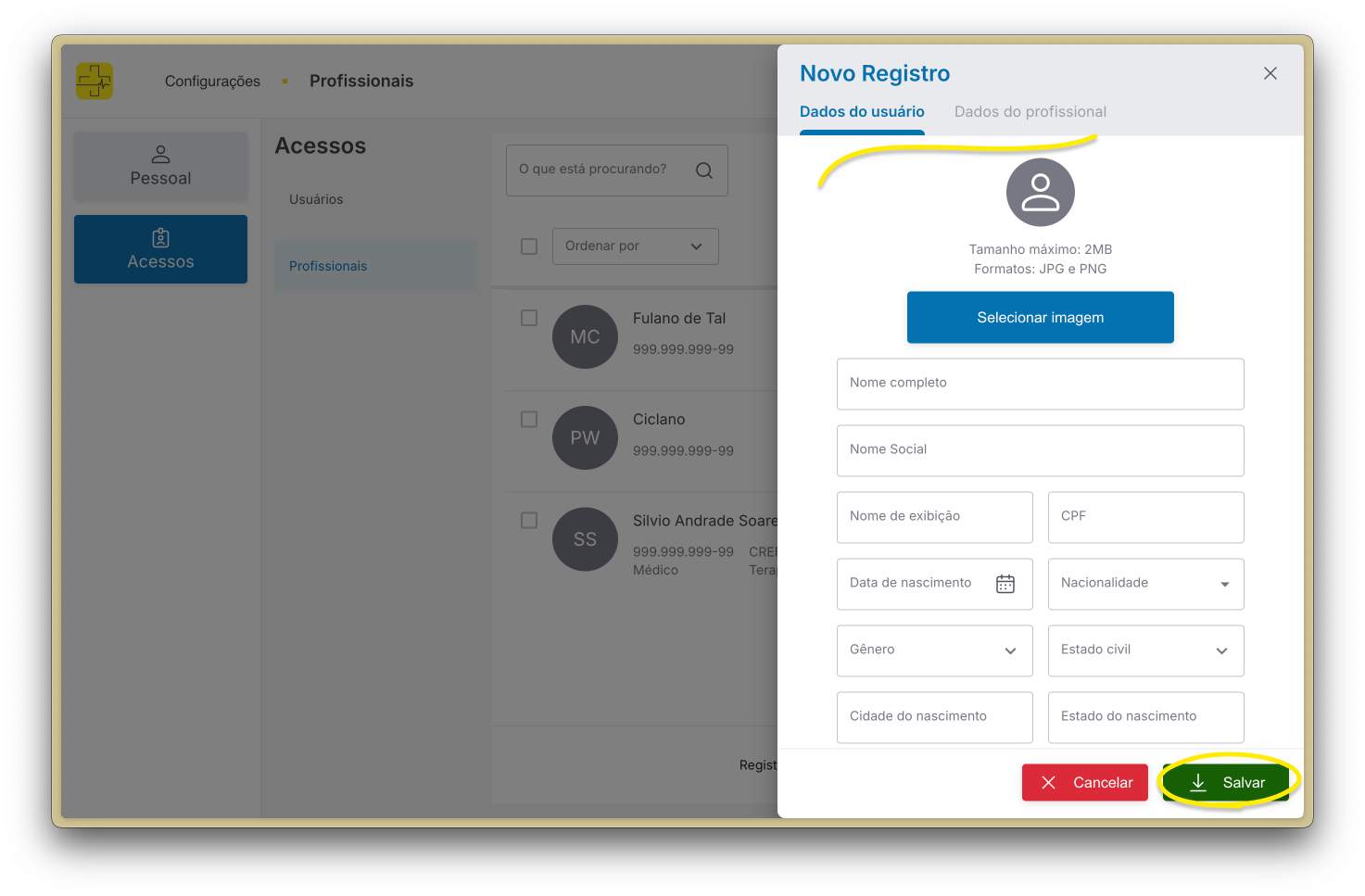
🚨 Atenção! Este usuário não possui senha pois o mesmo não irá conseguir entrar no Portal. Caso queira criar um acesso de usuário para sua conta no Portal, utilize a página de usuários.
Painel
O Painel é o centro de informações do Portal, projetado para fornecer uma visão geral clara e acessível sobre dispositivos, pacientes e tratamentos. Nesta seção, você aprenderá como navegar pelo mapa interativo e interpretar os resumos estatísticos apresentados.
Mapa
Pin
Os pinos no mapa representam os dispositivos, facilitando a localização e o monitoramento de forma visual e intuitiva.
ℹ️ Apenas os dispositivos com a localização ativada pelo usuário serão exibidos no mapa.
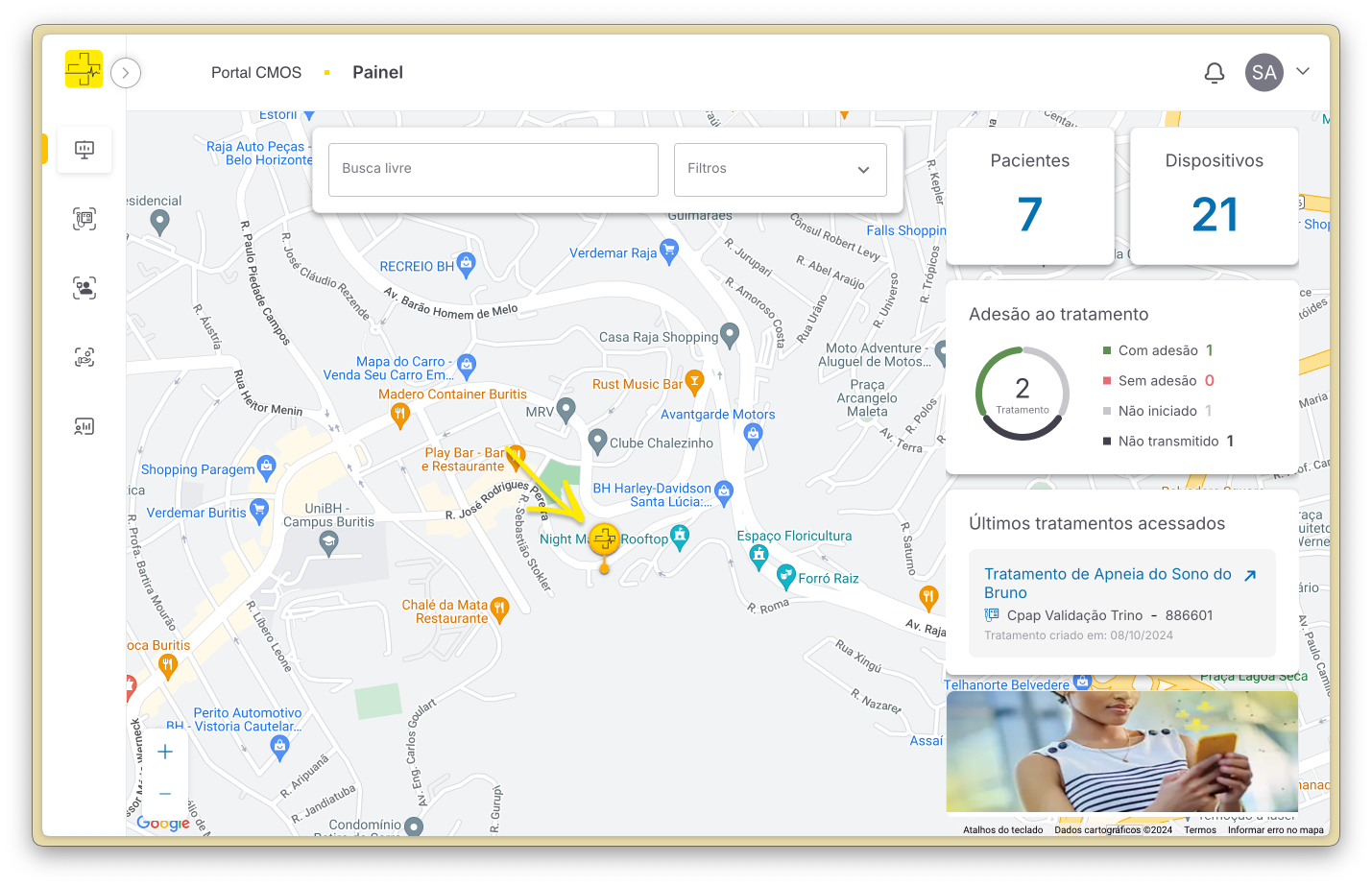
Busca de dispositivos
A ferramenta de busca serve para localizar rapidamente dispositivos no mapa, filtrando por tratamentos ou pacientes. Pesquise por nome, número de série ou modelo.
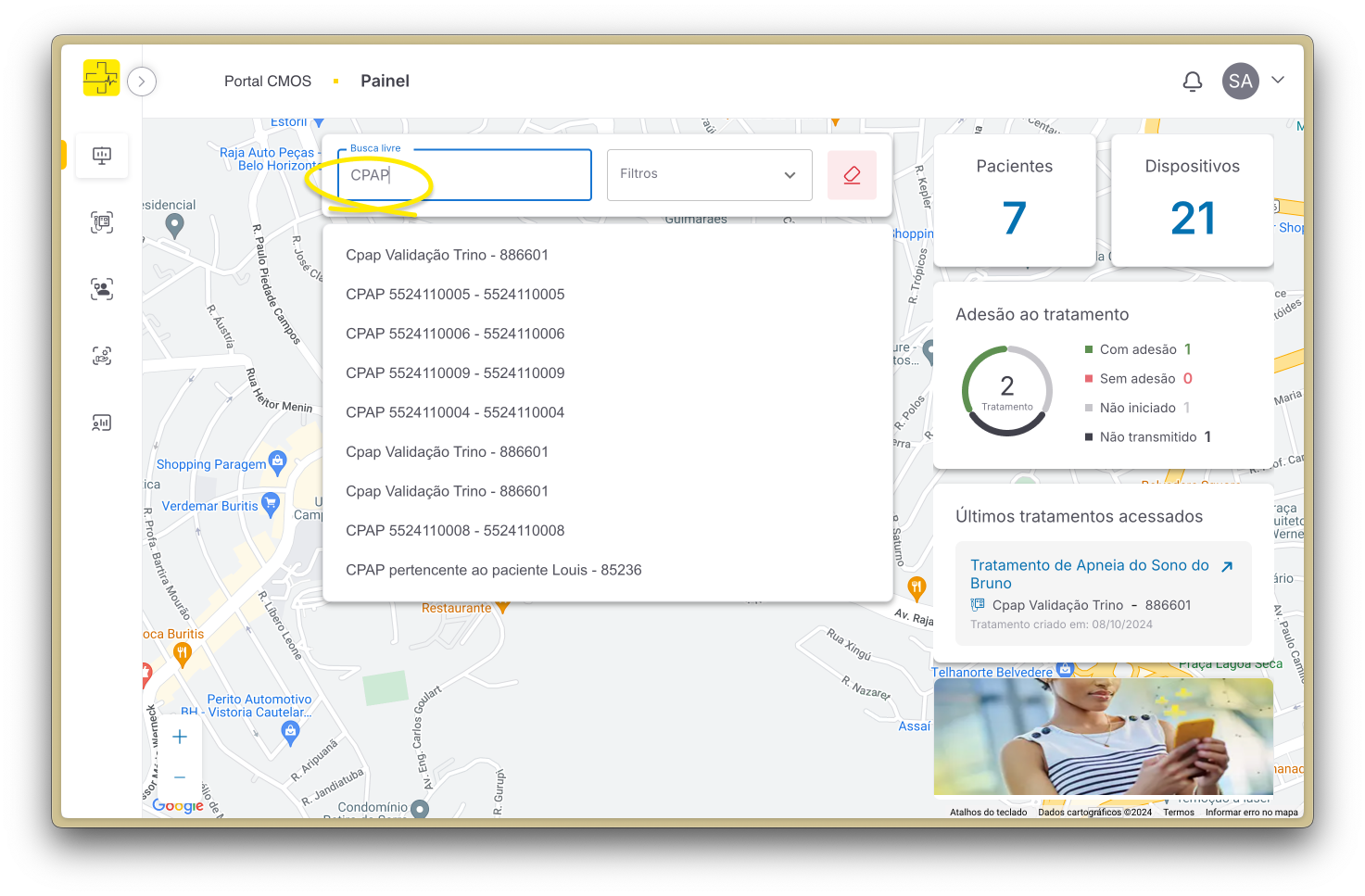
Detalhes do dispositivo
Descubra como acessar informações detalhadas de um dispositivo diretamente do mapa, incluindo dados de uso, status e última sincronização.
Para isso, localize no mapa o dispositivo do qual quer visualizar essas informações, feito isso, coloque o mouse em cima do pin correspondente do mesmo. Aparecerá um cartão com resumo dos dados do dispositivo.
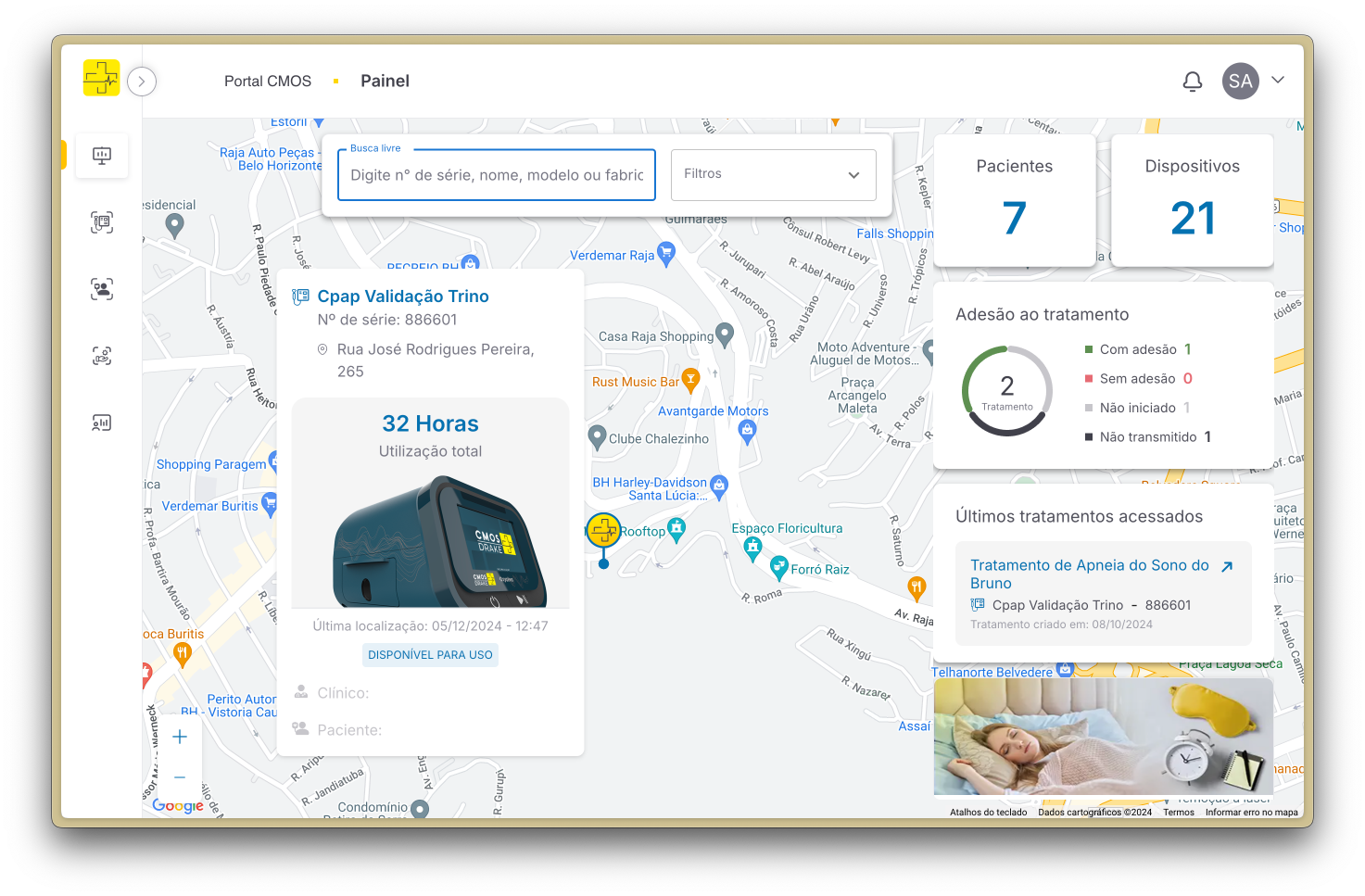
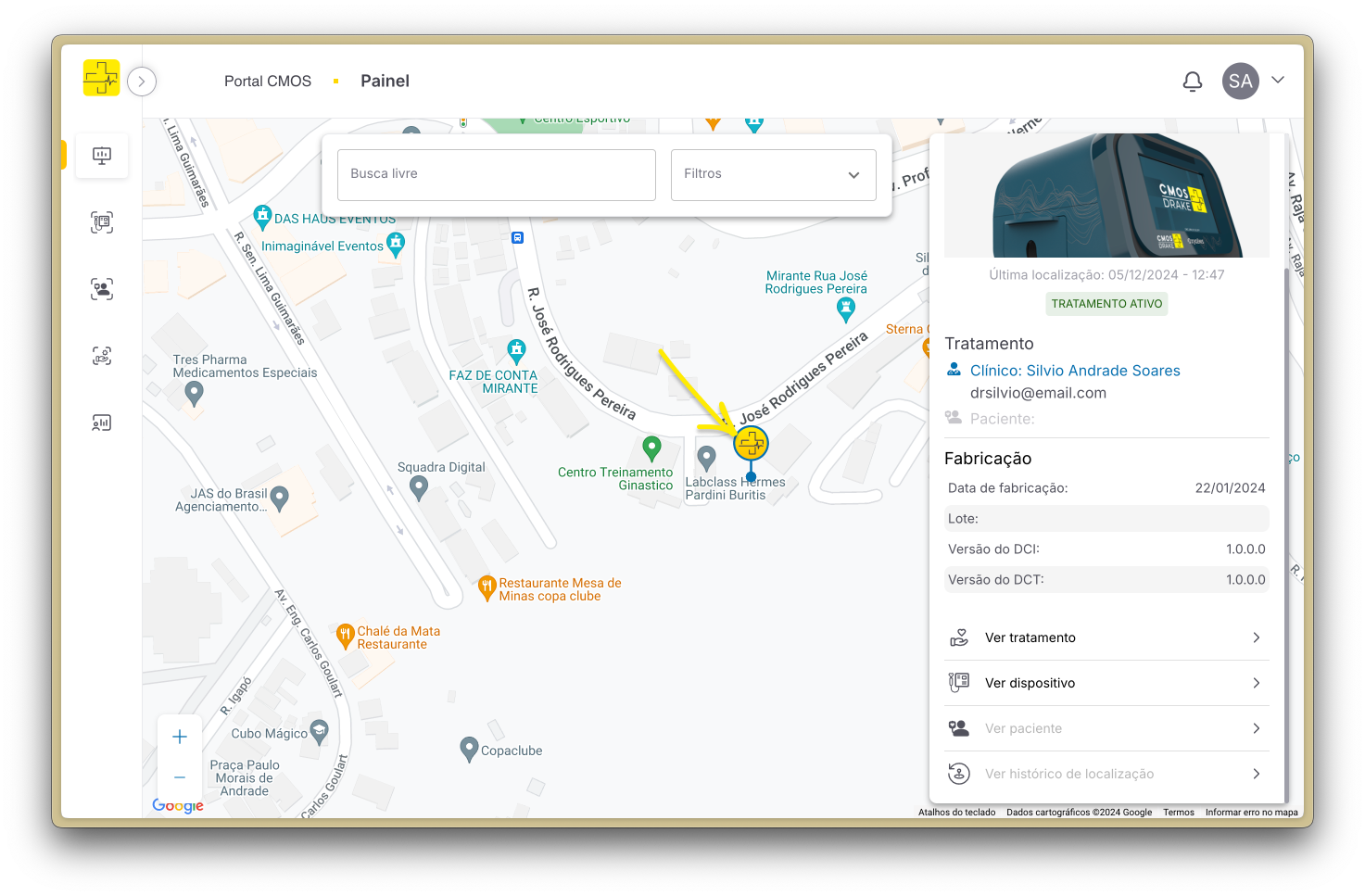
É possível ver uma versão mais completa dos detalhes deste dispositivo e ter acesso a link’s de atalhos clicando no pin.
Ao clicar um resumo lateral aparecerá.
Resumo
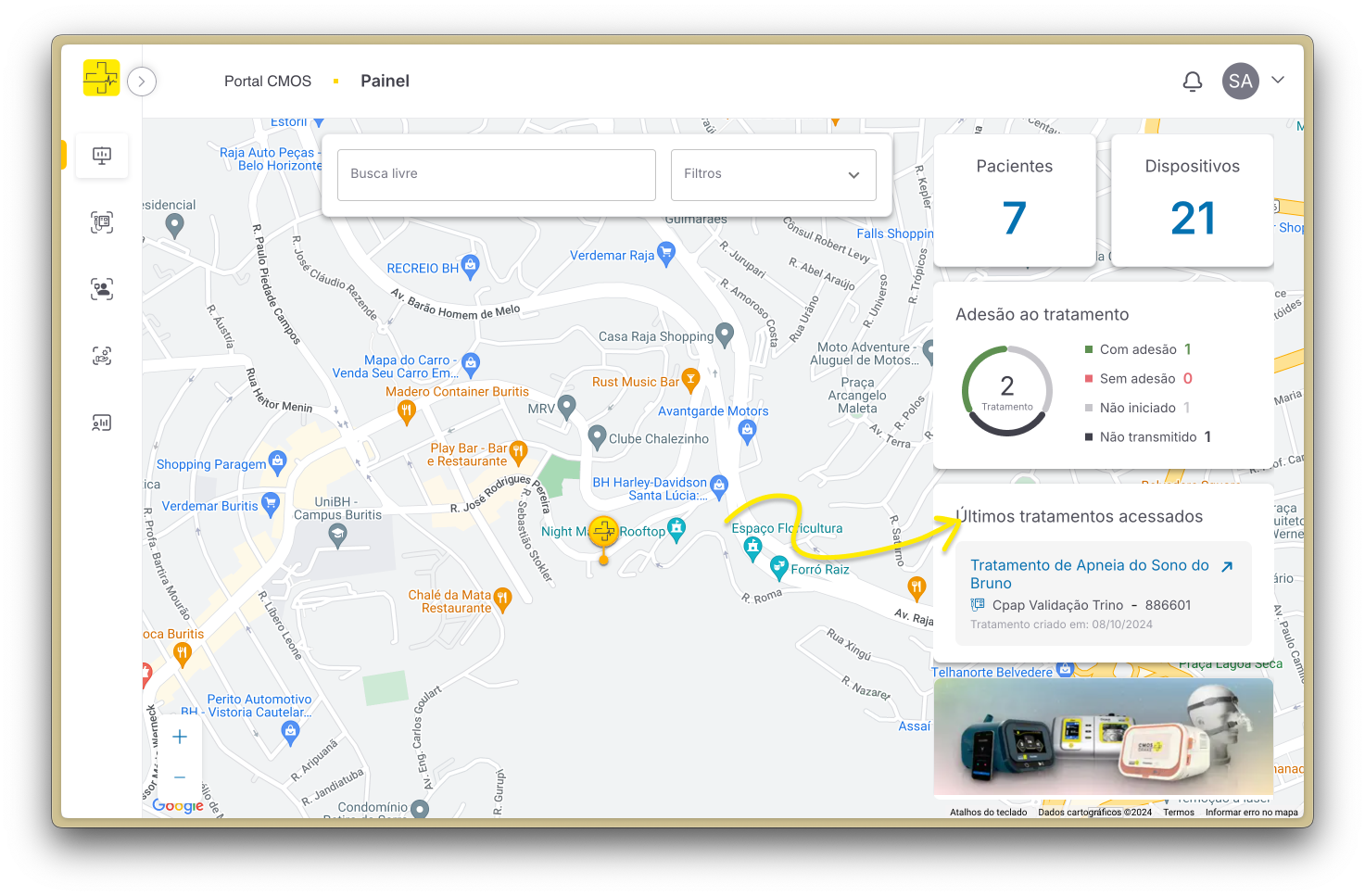
A barra lateral a direita da tela é um resumo dos dados gerais da sua conta, sobre tratamentos, pacientes e mais.
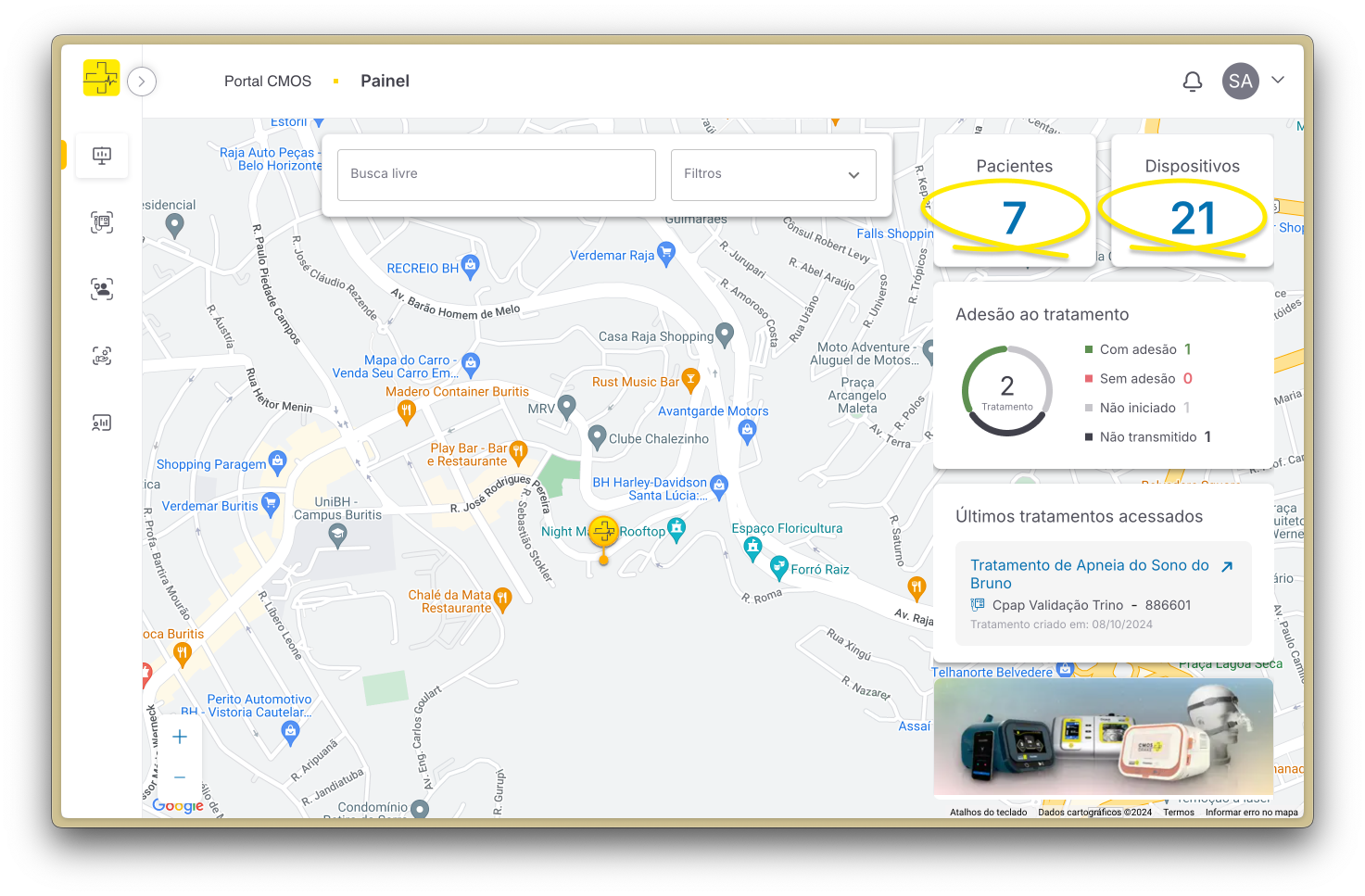
Pacientes e Dispositivos
Os dois primeiros cartões da área de resumo, são dados quantitativos de pacientes e dispositivos associados a sua conta.
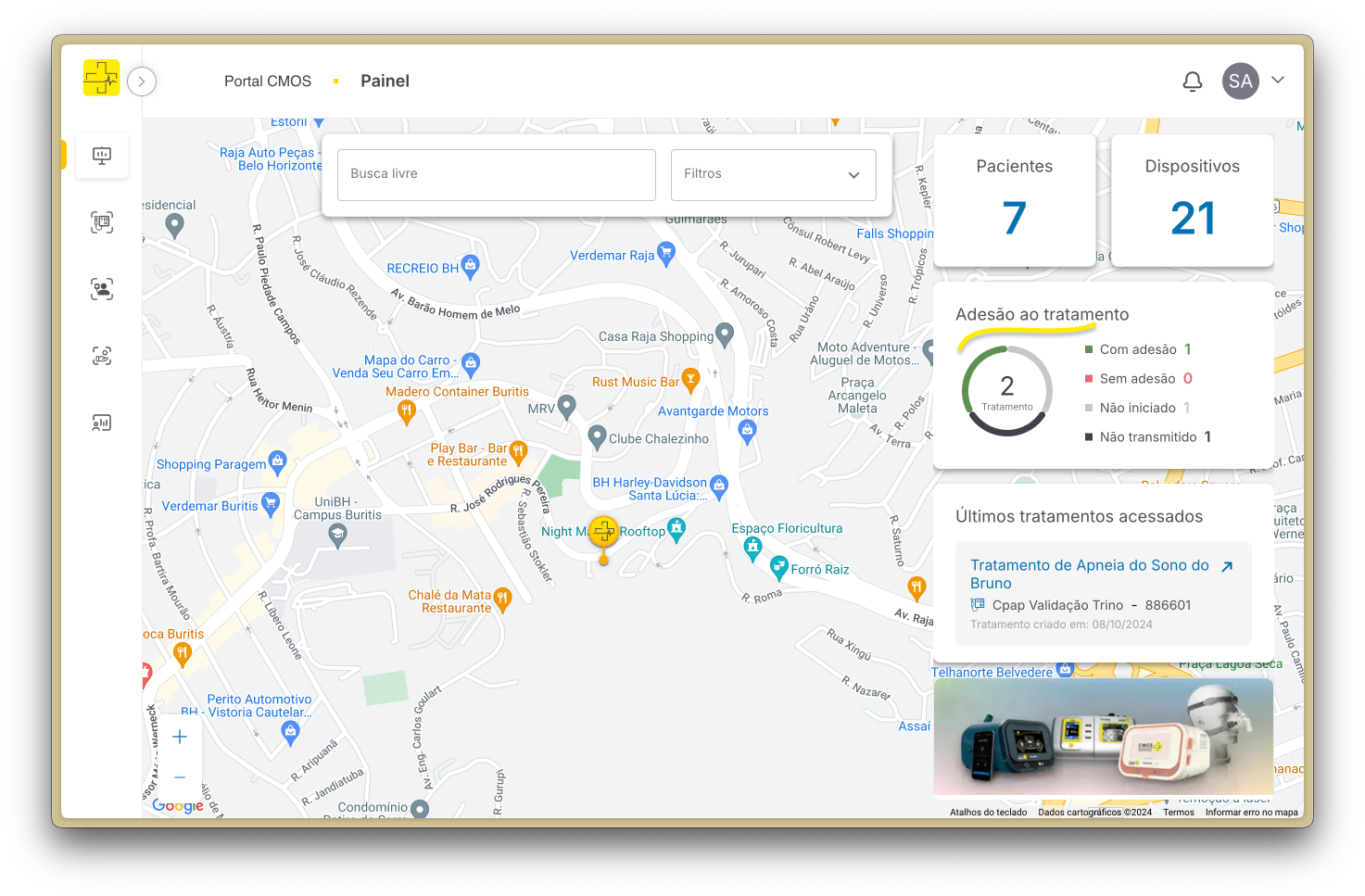
Adesão ao tratamento
Visualize as taxas de adesão aos tratamentos da sua conta.
Últimos tratamentos acessados
Acesse um histórico dos tratamentos visualizados recentemente, permitindo uma navegação mais rápida e eficiente no Portal.
ℹ️ Essa lista se refere aos últimos tratamentos acessados por você neste computador.
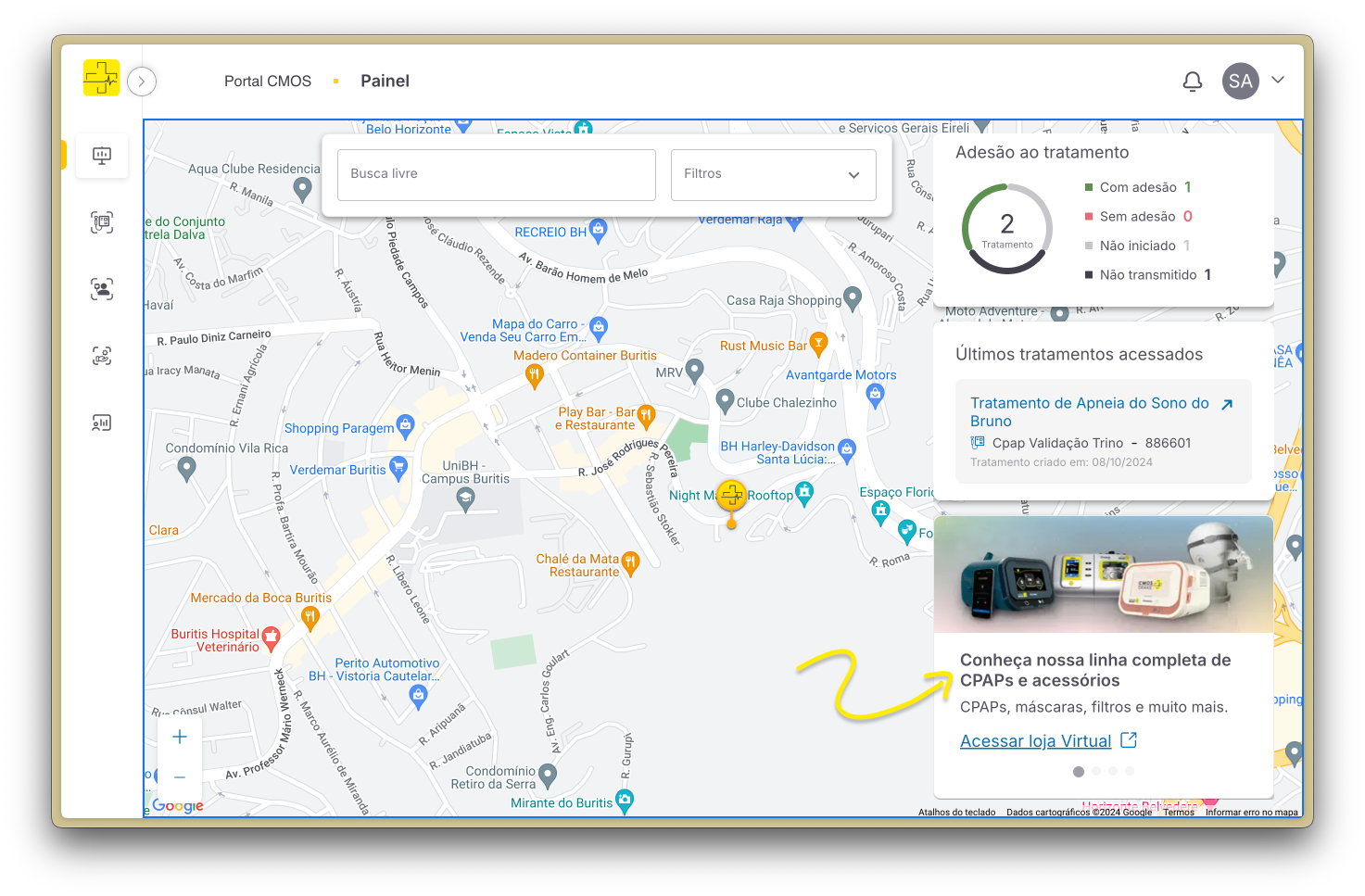
Promocional
Conheça os recursos e novidades oferecidos pela CMOS Drake, incluindo atualizações do Portal, promoções de produtos, campanhas, eventos e mais.
Dispositivos
Nesta seção, você aprenderá a gerenciar dispositivos CPAP no Portal, desde a busca e pareamento de equipamentos. Tudo para garantir uma administração eficiente e segura.
Busca
Descubra como localizar dispositivos rapidamente usando filtros como nome, número de série, agilizando a navegação e o gerenciamento no sistema.
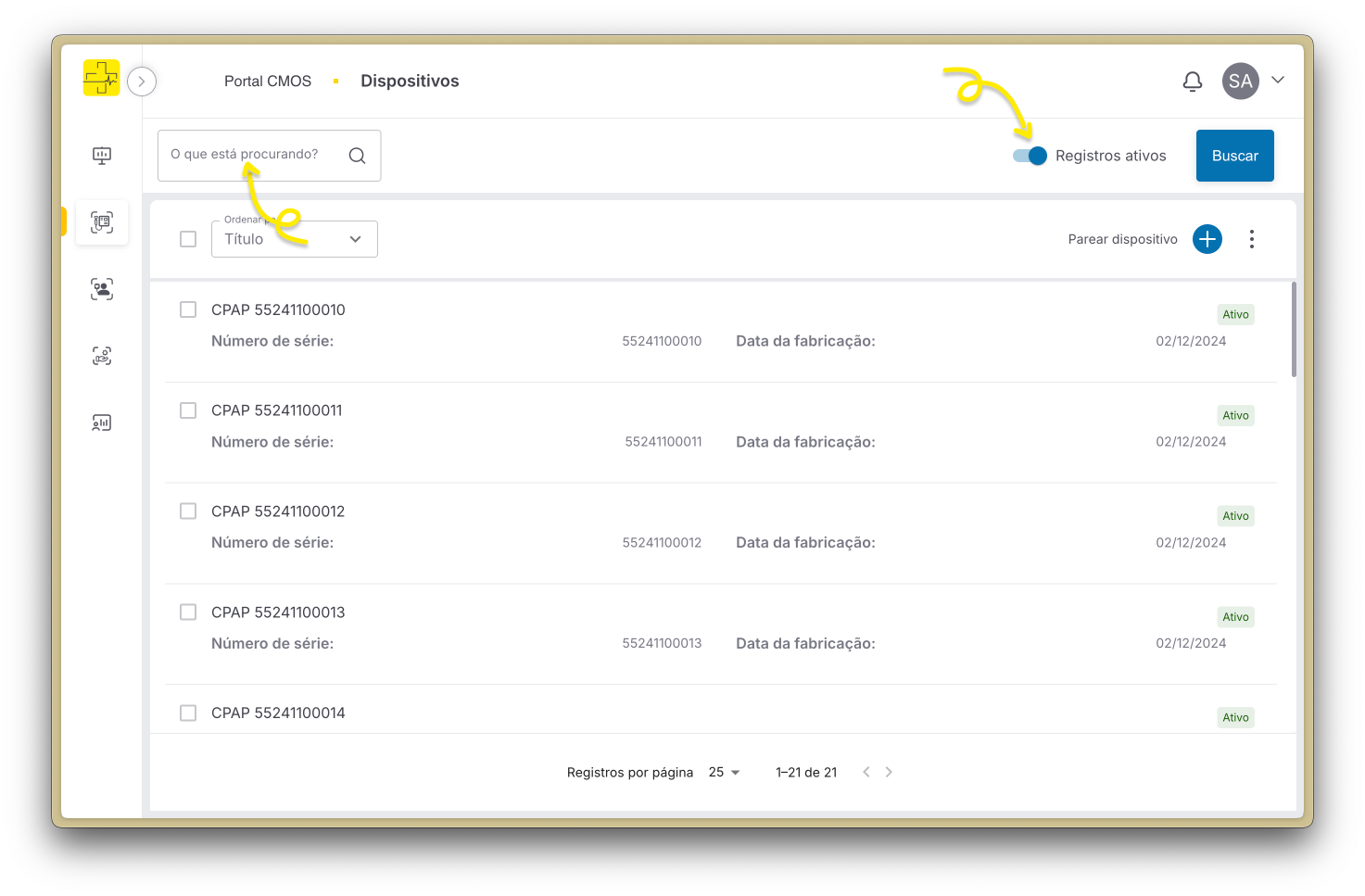
Utilize a barra de busca para digitar um nome, número de série ou procurar dispositivos desativados da sua conta.
Dispositivos ativos
Os dispositivos ativos são os que aparecem na listagem da tela de Dispositivos assim que ela é aberta, já os dispositivos “inativos” são aqueles que foram excluídos da sua conta.
Estes podem ser encontrados desligando o “switch” de “Registros ativos” na barra de busca.
Parear dispositivo
Aprenda a conectar um dispositivo a sua conta, para que seja possível iniciar um tratamento com o mesmo.
Clique no botão “Parear dispositivo”, aparecerá um formulário em tela pedindo o número de série do dispositivo.
Inserido um número de série válido, um cartão com os detalhes do dispositivo irá aparecer, então devemos seguir adiante clicando no botão “Avançar“.
Uma tela de dispositivo pareado com sucesso irá aparecer e o mesmo estará apto para uso em um tratamento.
Listagem de dispositivos
Novo tratamento
Repouse o mouse sobre um registro de dispositivo.
Irá aparecer algumas opções de ações, sendo o primeiro ícone o botão para “Novo tratamento” caso o dispositivo ainda não esteja em um tratamento.
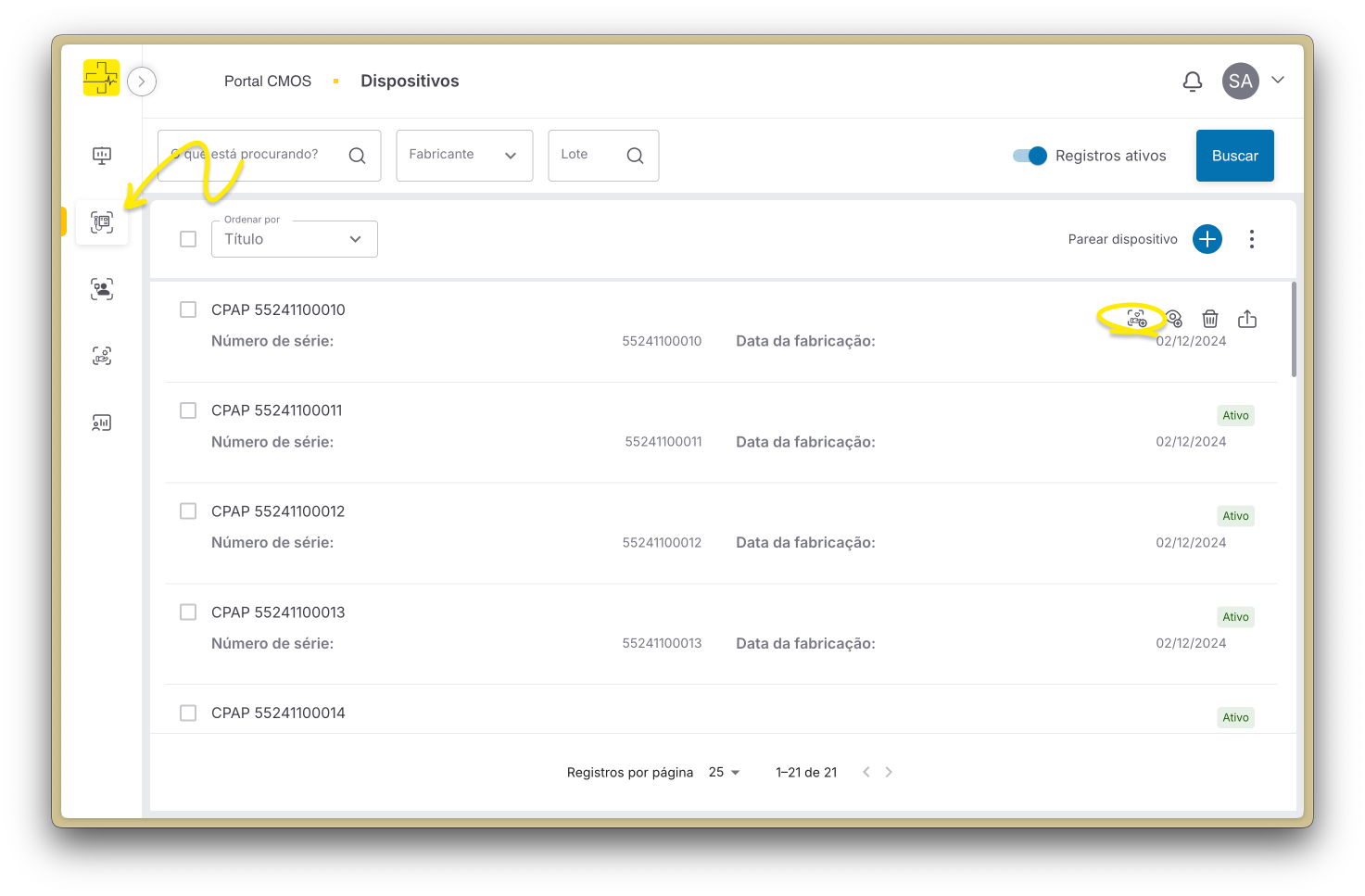
Um formulário será aberto, insira os dados necessários para conclusão da criação de um novo tratamento.
Na terceira etapa será possível associar um paciente a este tratamento, sendo possível selecionar um paciente já existente na sua conta ou criar um novo.
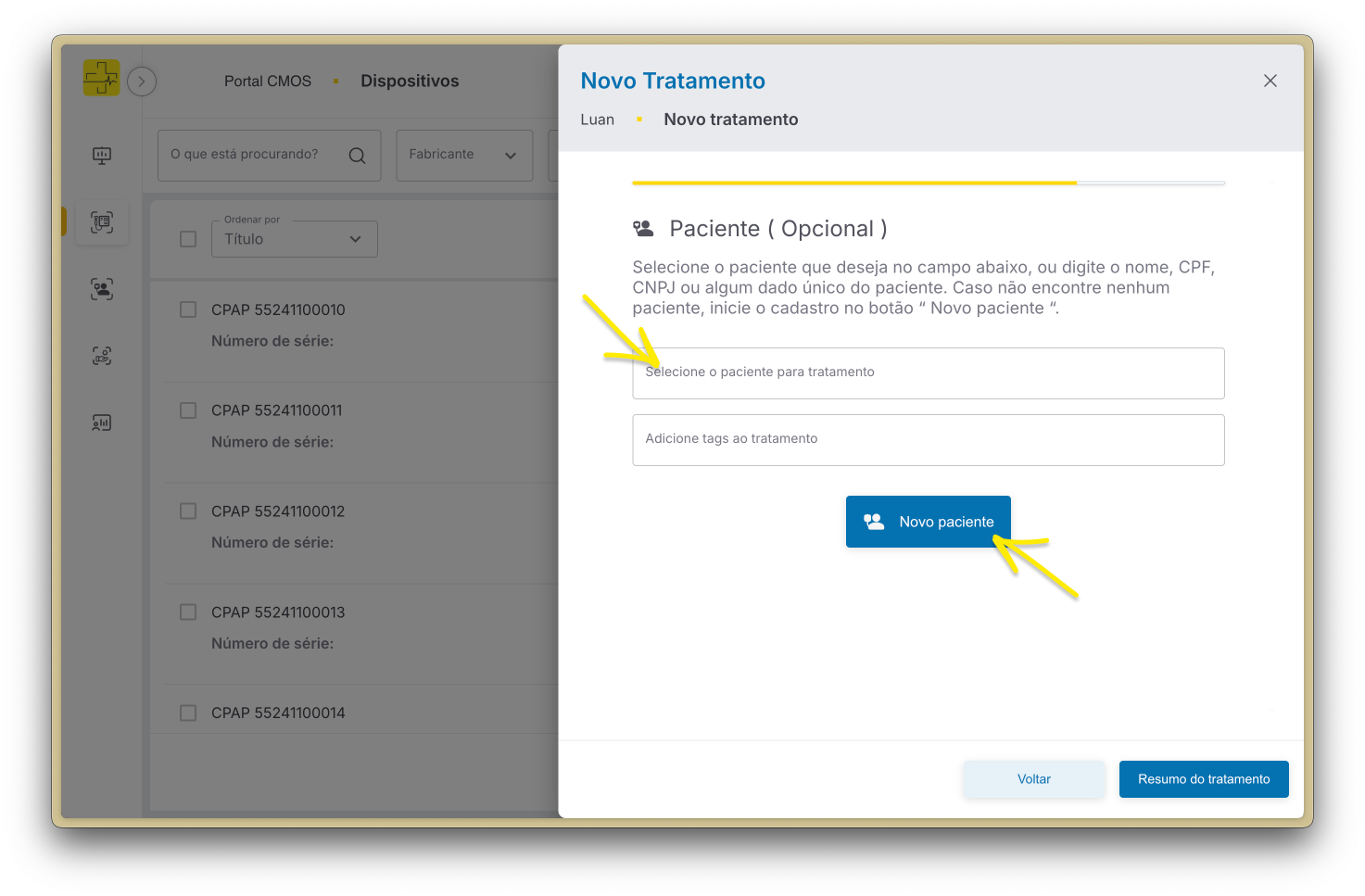
Por fim, será apresentado um resumo dos dados inseridos, se tudo estiver ok é só confirmar! Caso contrário haverá opções para editar o que estiver incorreto.
Detalhes do dispositivo
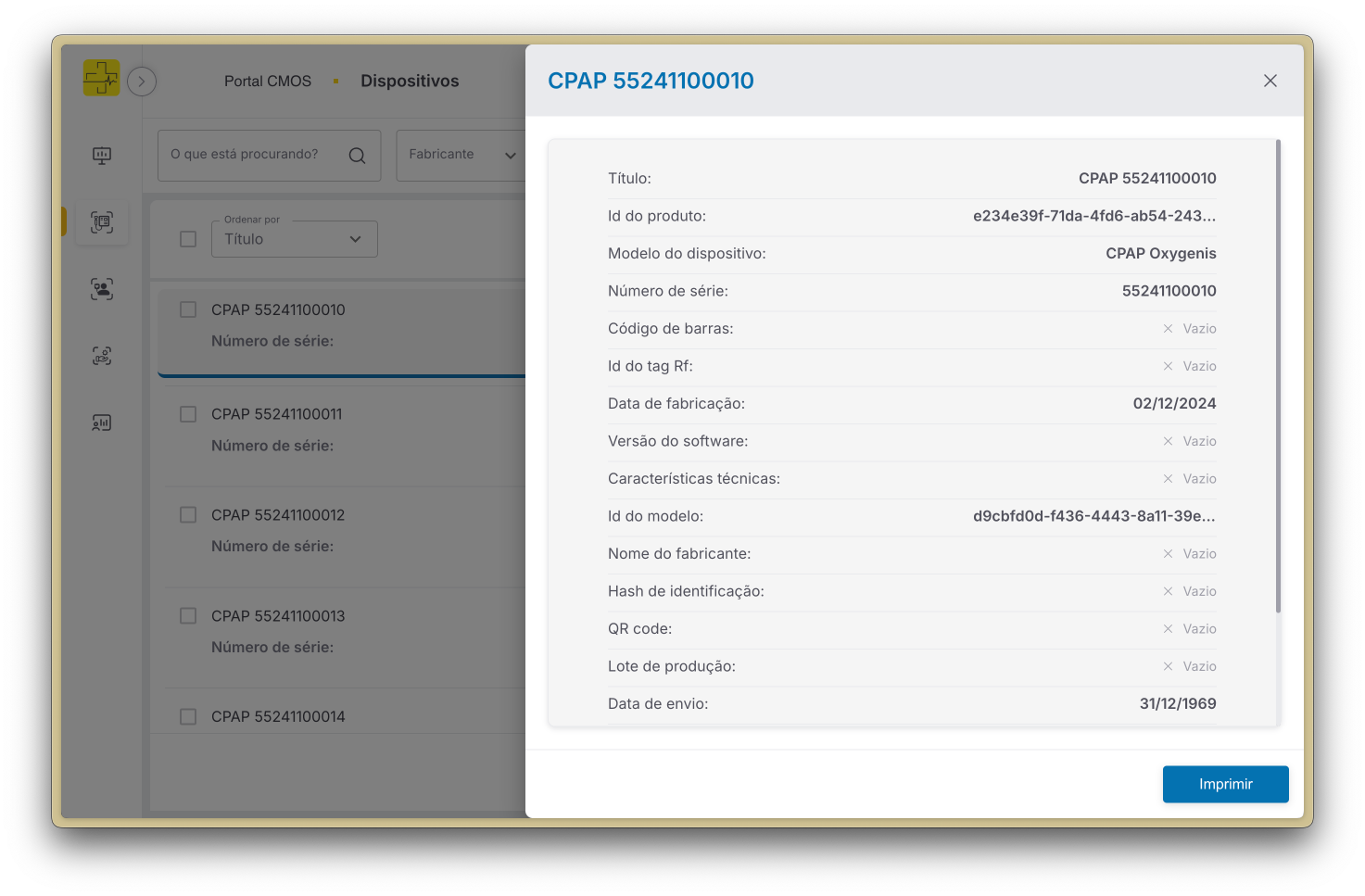
Visualize detalhes de um dispositivo como modelo, data de fabricação, versão do software e outras informações.
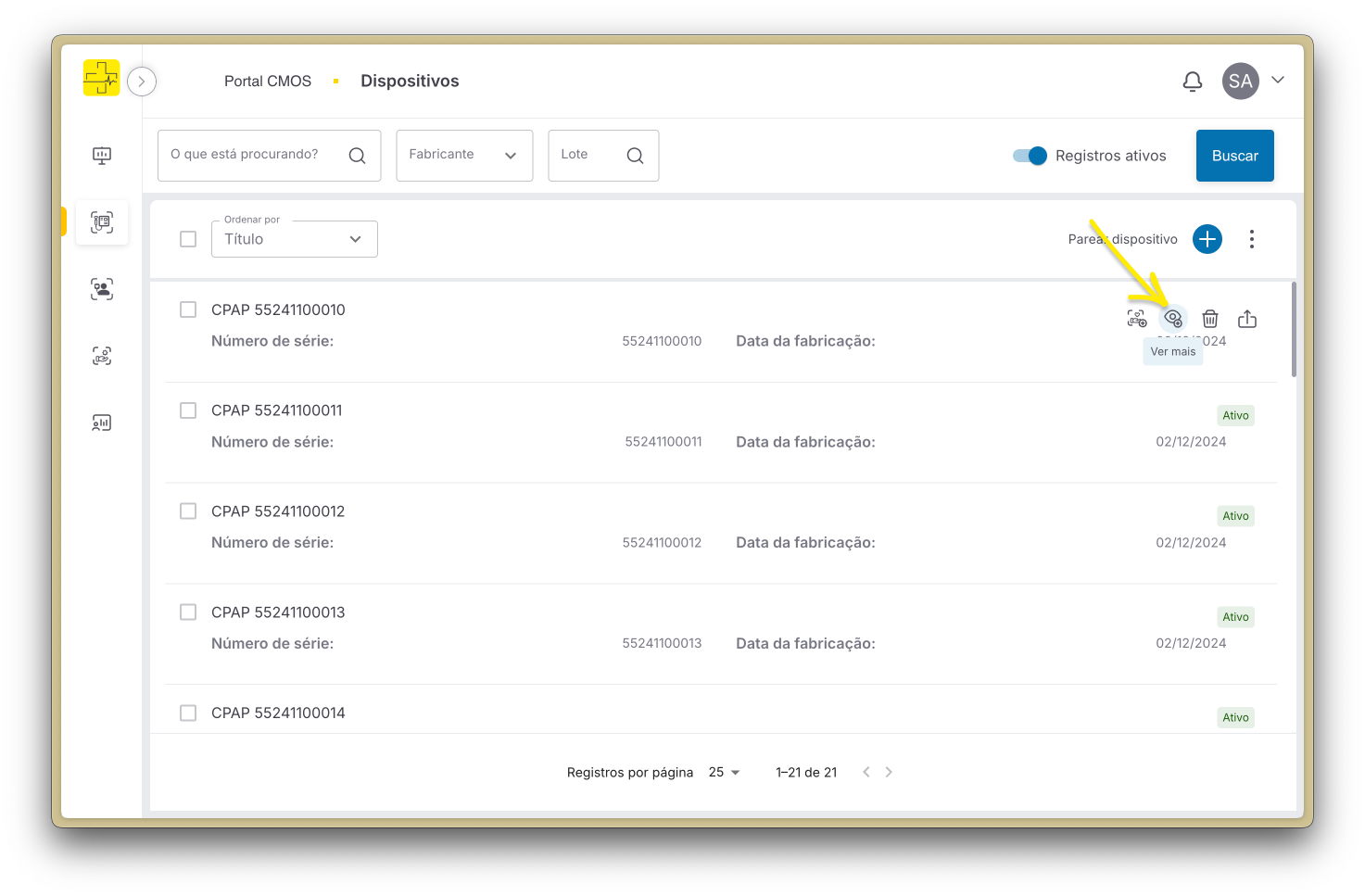
Para isso, passe o mouse sobre o registro do dispositivo que deseja ver seus detalhes, aparecerá alguns ícones no canto direito.
Clique no segundo ícone, “Ver mais”.
Aparecerá uma barra lateral com os dados sobre este dispositivo.
Deletar dispositivo
Para desvincular um dispositivo da sua conta é simples.
Para isso, passe o mouse sobre o registro do dispositivo que deseja deletar, aparecerá alguns ícones no canto direito.
Clique no penúltimo ícone, “Deletar”.
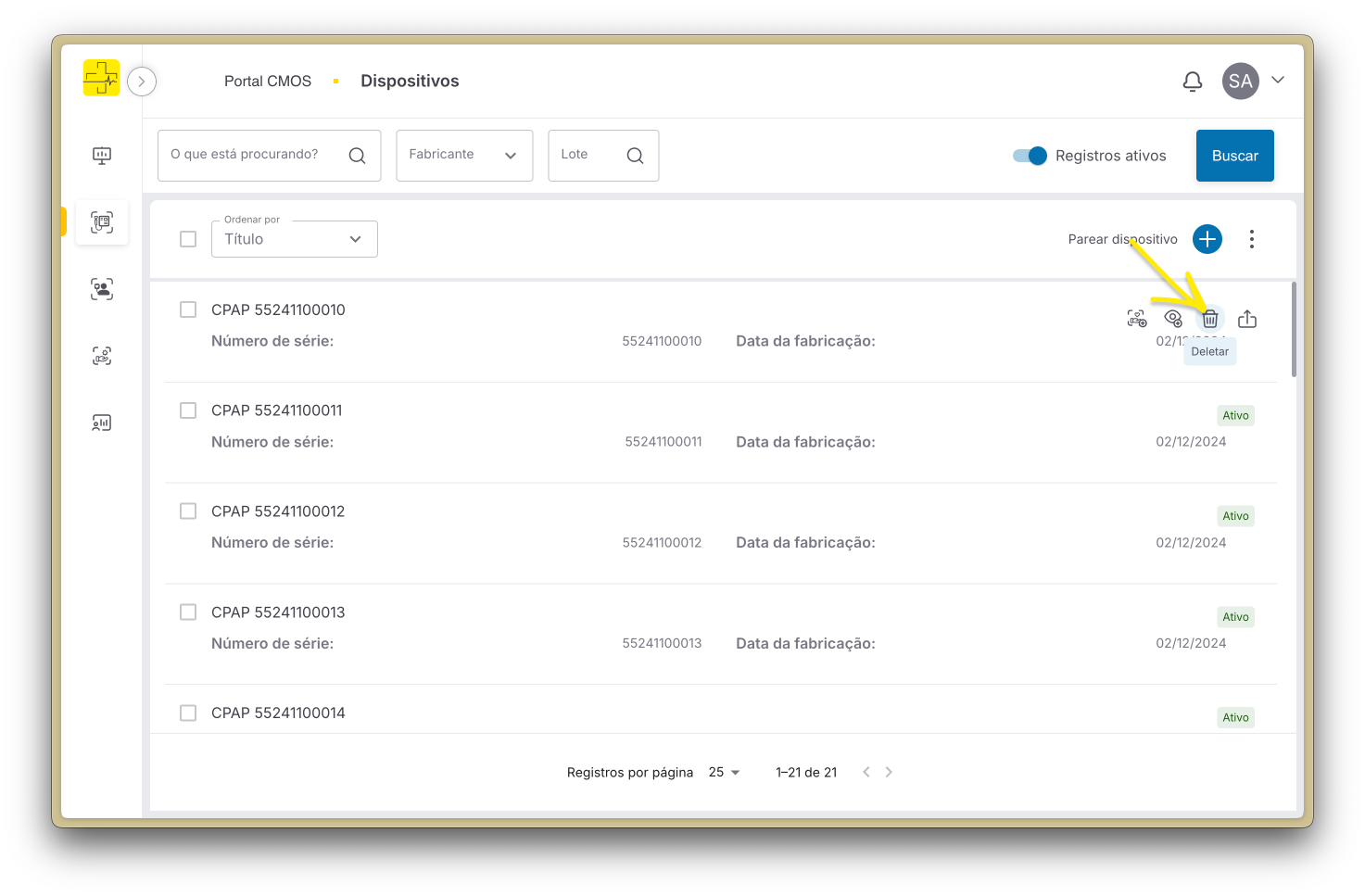
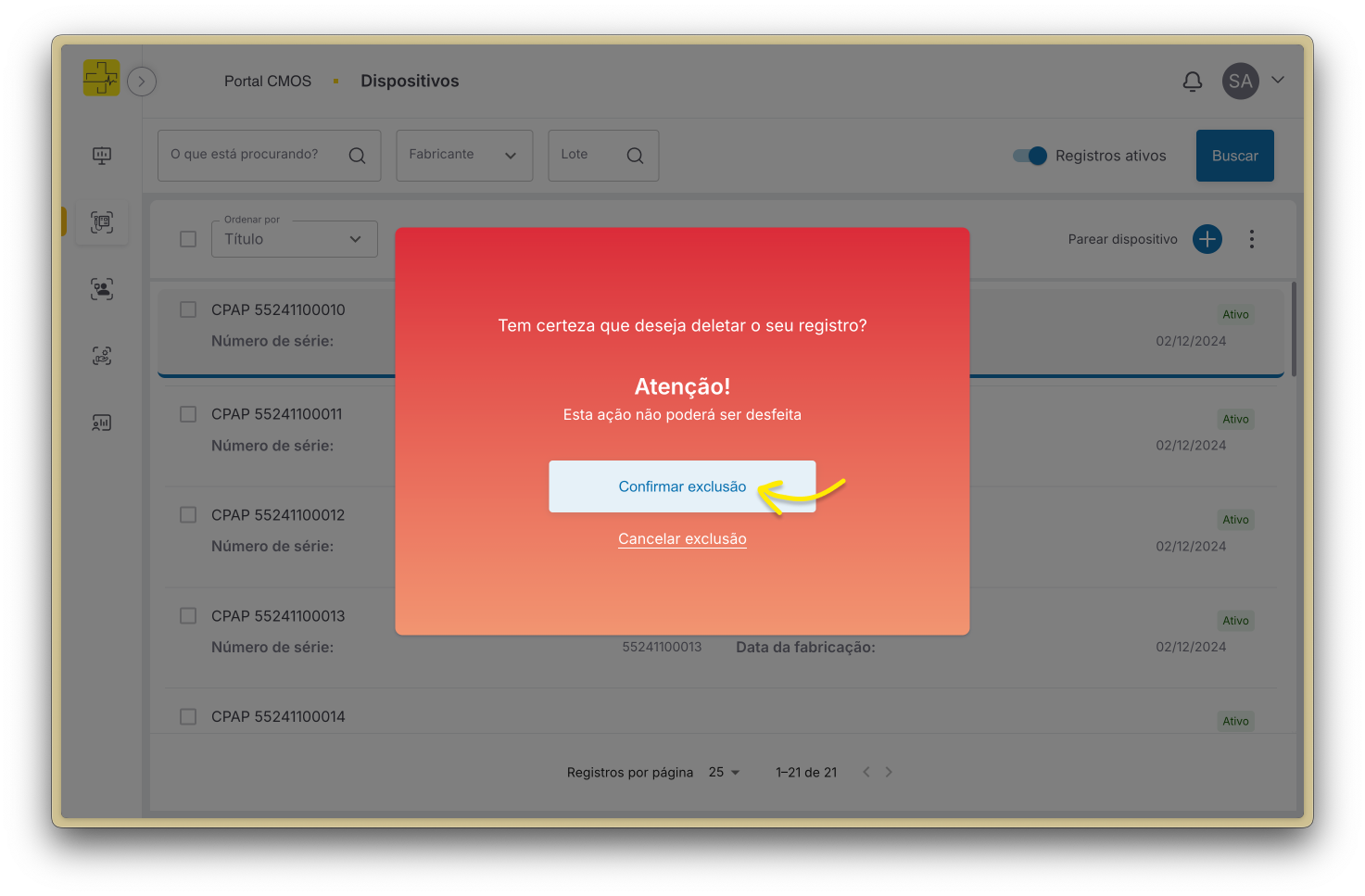
Aparecerá um alerta de confirmação da ação. Ao clicar em confirmar o dispositivo será desvinculado da sua conta.
Pacientes
Nesta seção, você aprenderá a gerenciar informações dos pacientes no Portal, desde a busca e adição de novos registros até a edição e exclusão de dados. Tudo para garantir um acompanhamento preciso e personalizado.
Busca
Saiba como localizar pacientes rapidamente utilizando filtros como nome, CPF ou email, otimizando a gestão de sua base de pacientes.
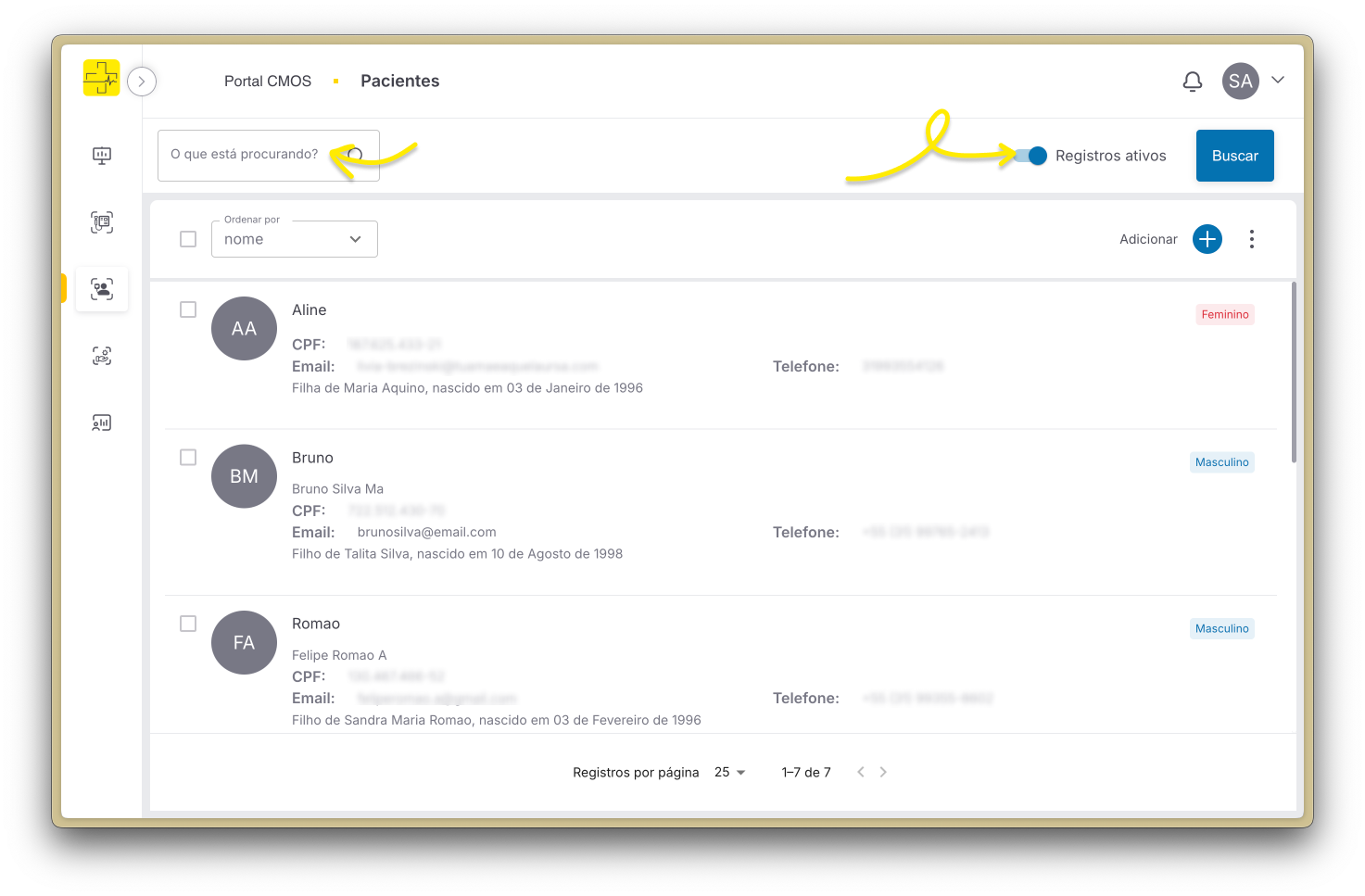
Utilize a barra de buscar para pesquisar algum paciente ou o “switch” para visualizar os pacientes deletados.
Adicionar paciente
Descubra como registrar um novo paciente no sistema, incluindo informações pessoais, detalhes de contato e dados relevantes para o início do tratamento.
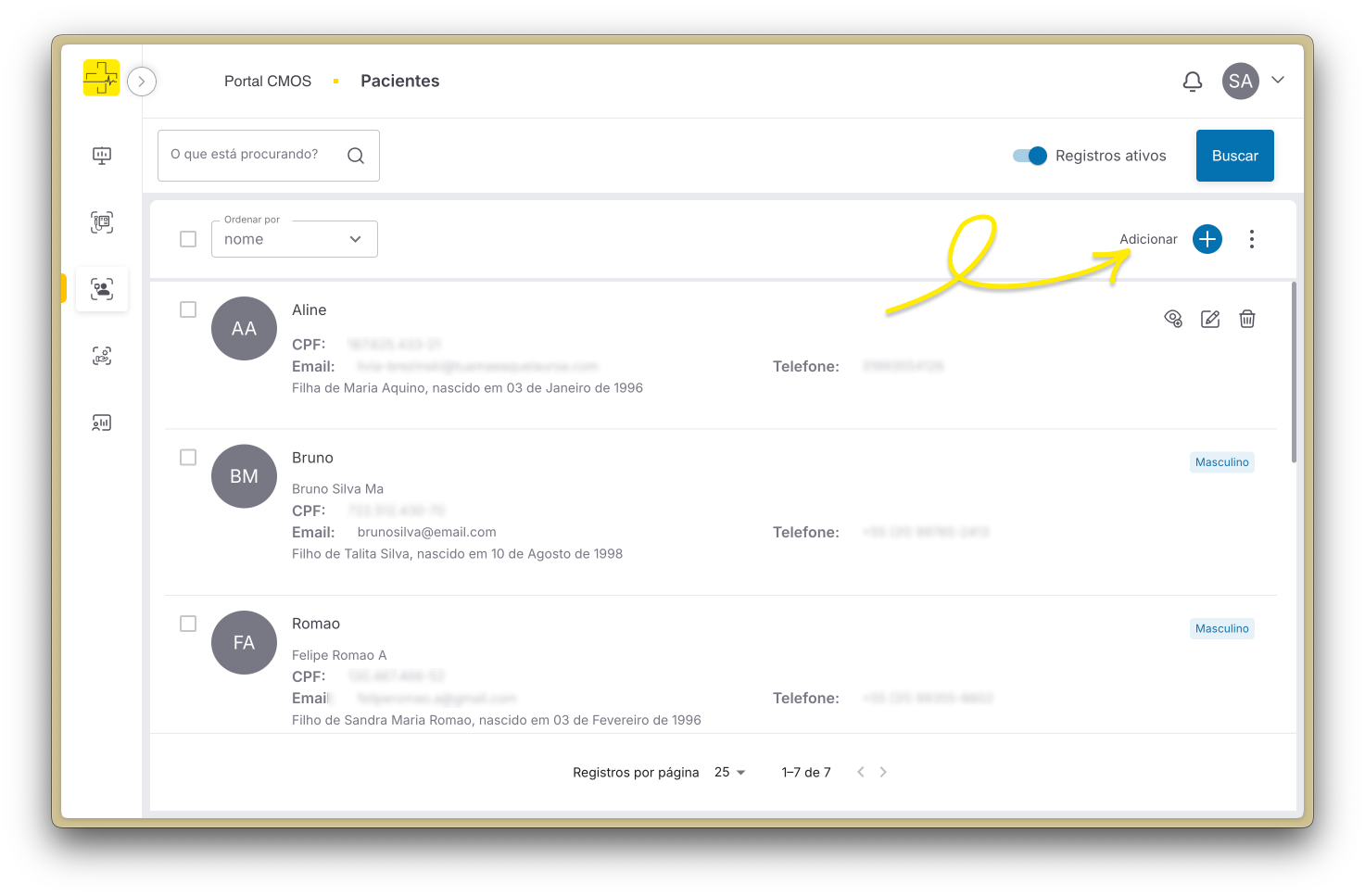
Clique no botão “Adicionar” para criar um novo paciente, um formulário se abrirá com os campos necessários para preenchimento.
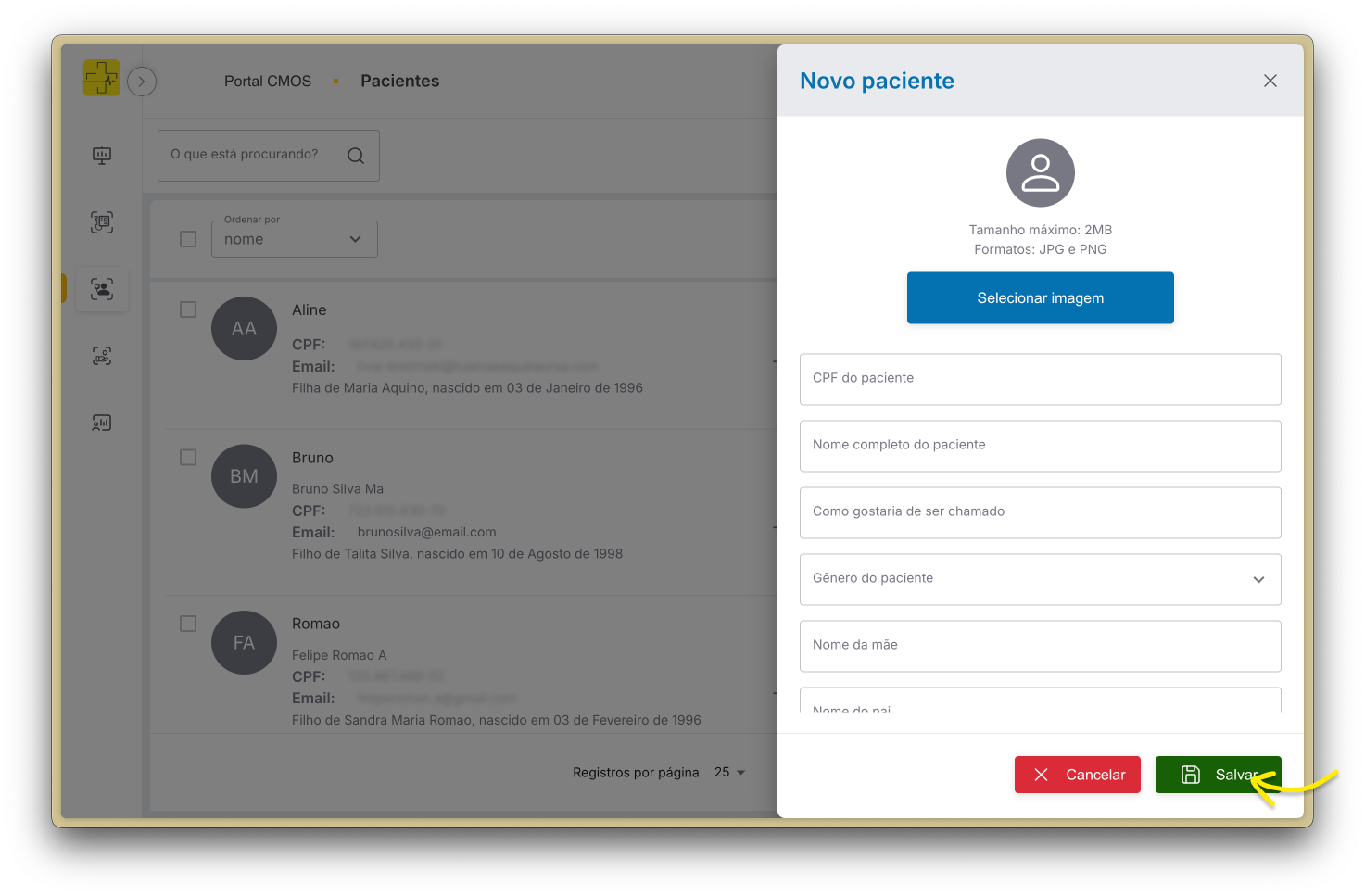
Após preencher os dados, basta clicar no botão “Salvar”.
Detalhes do paciente
Aprenda a acessar informações completas de cada paciente.
Para isso, passe o mouse sobre o registro de paciente que deseja ver seus detalhes, aparecerá alguns ícones no canto direito.
Clique no primeiro ícone, “Ver mais”.
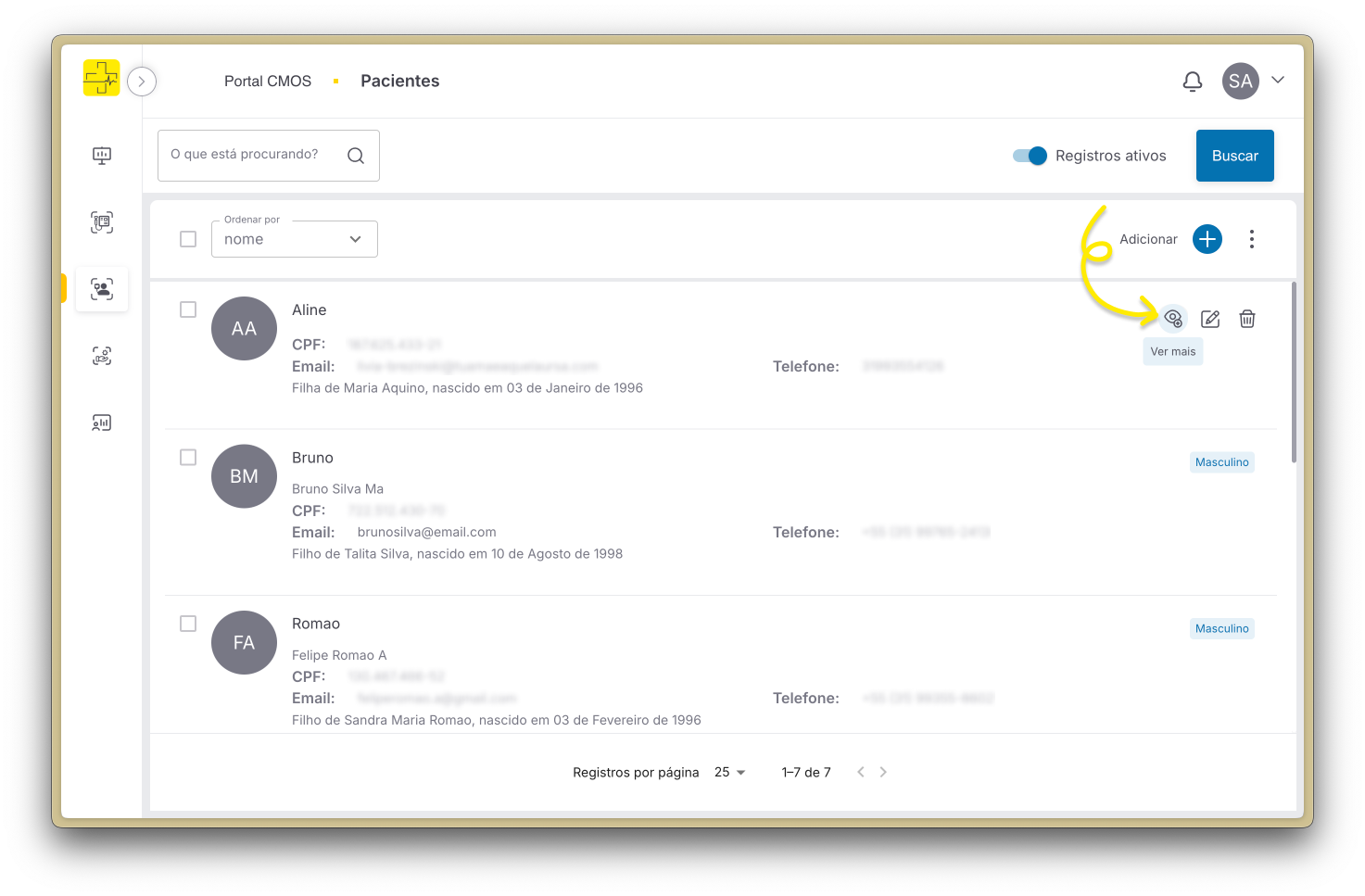
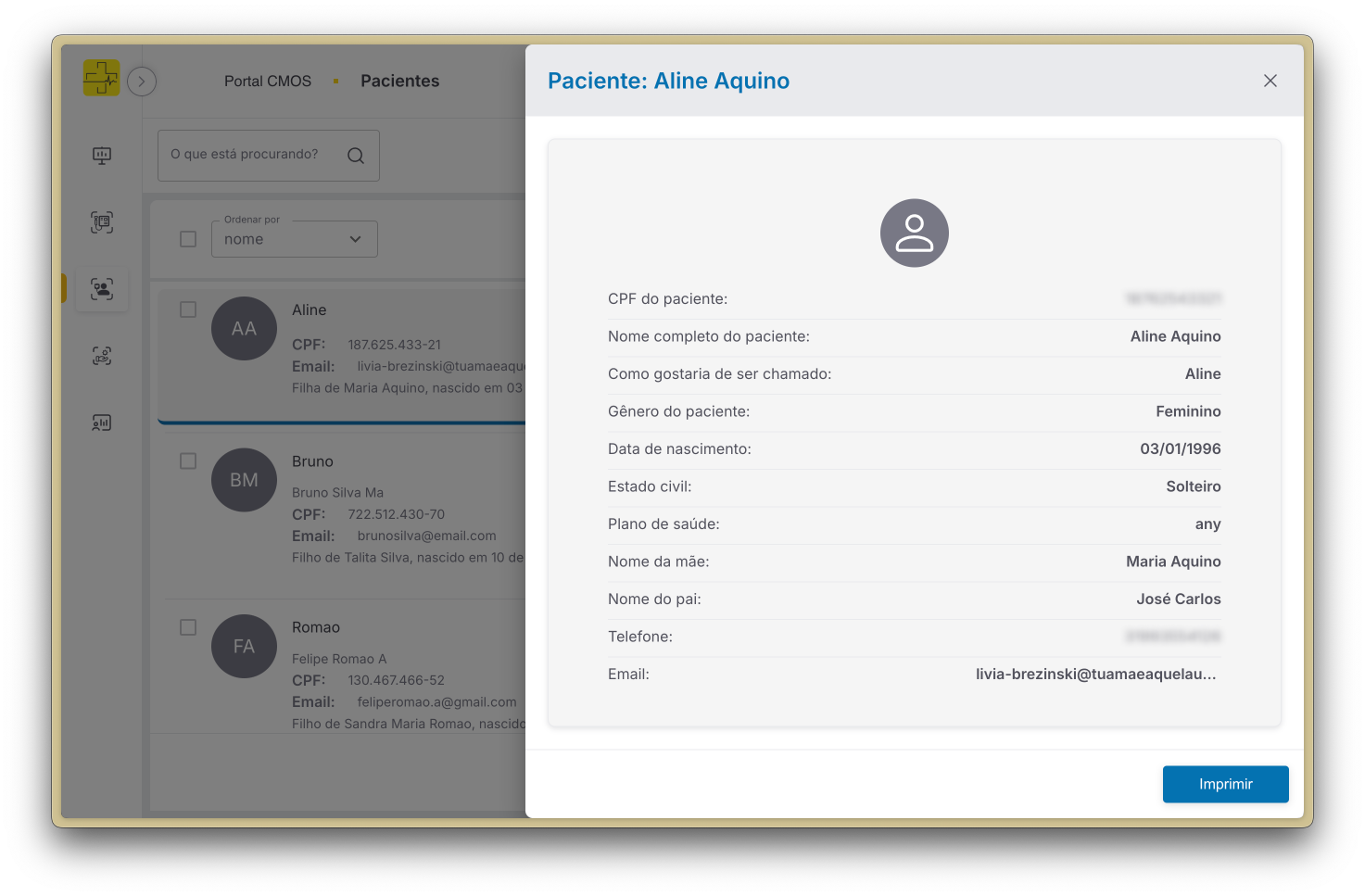
Uma barra lateral se abrirá com os detalhes do mesmo.
Editar dados do paciente
Entenda como atualizar informações cadastrais de forma rápida e segura, garantindo que os dados permaneçam sempre precisos.
Para isso, passe o mouse sobre o registro de paciente que deseja editar, aparecerá alguns ícones no canto direito.
Clique no segundo ícone, “Editar”.
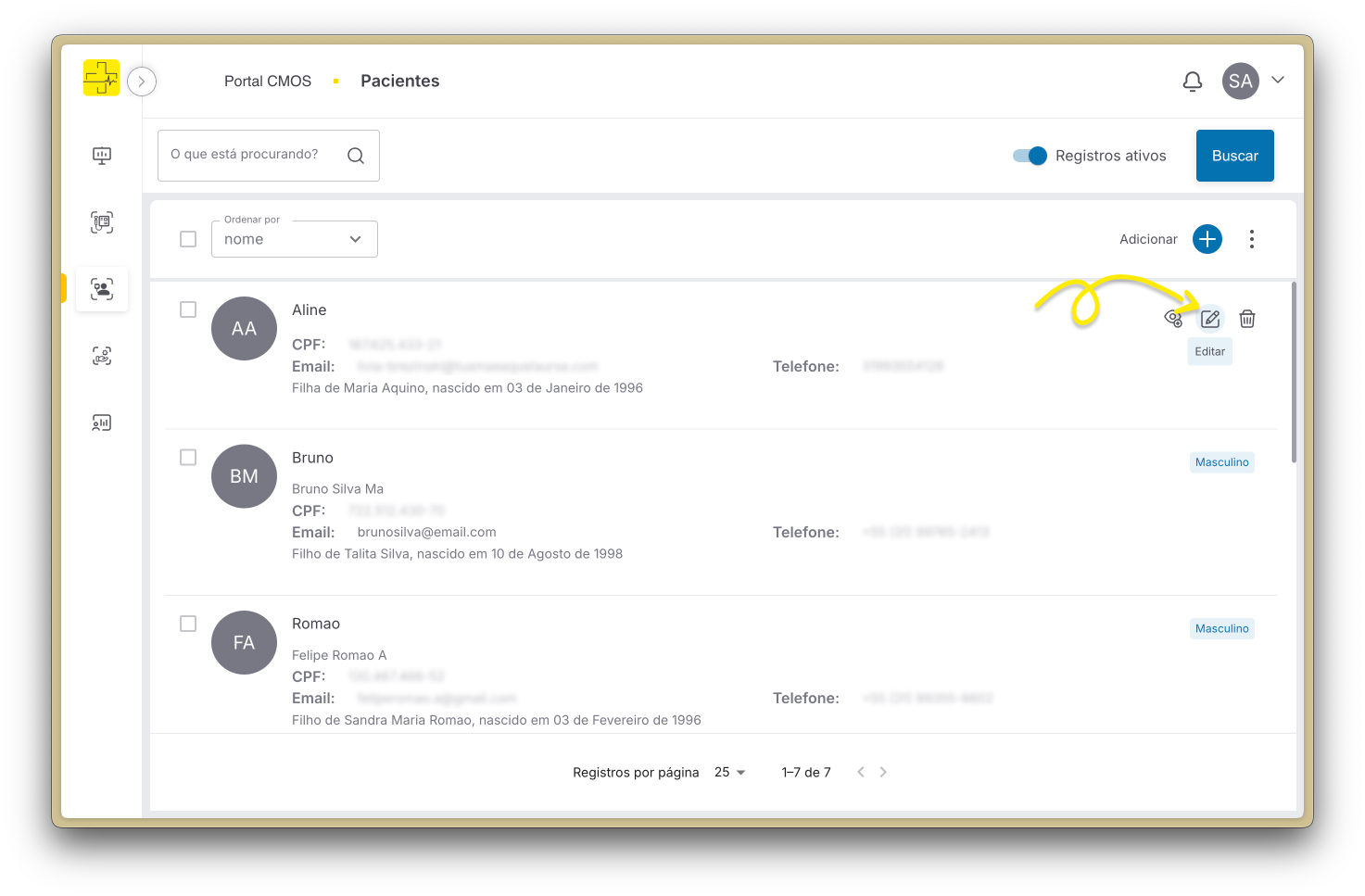
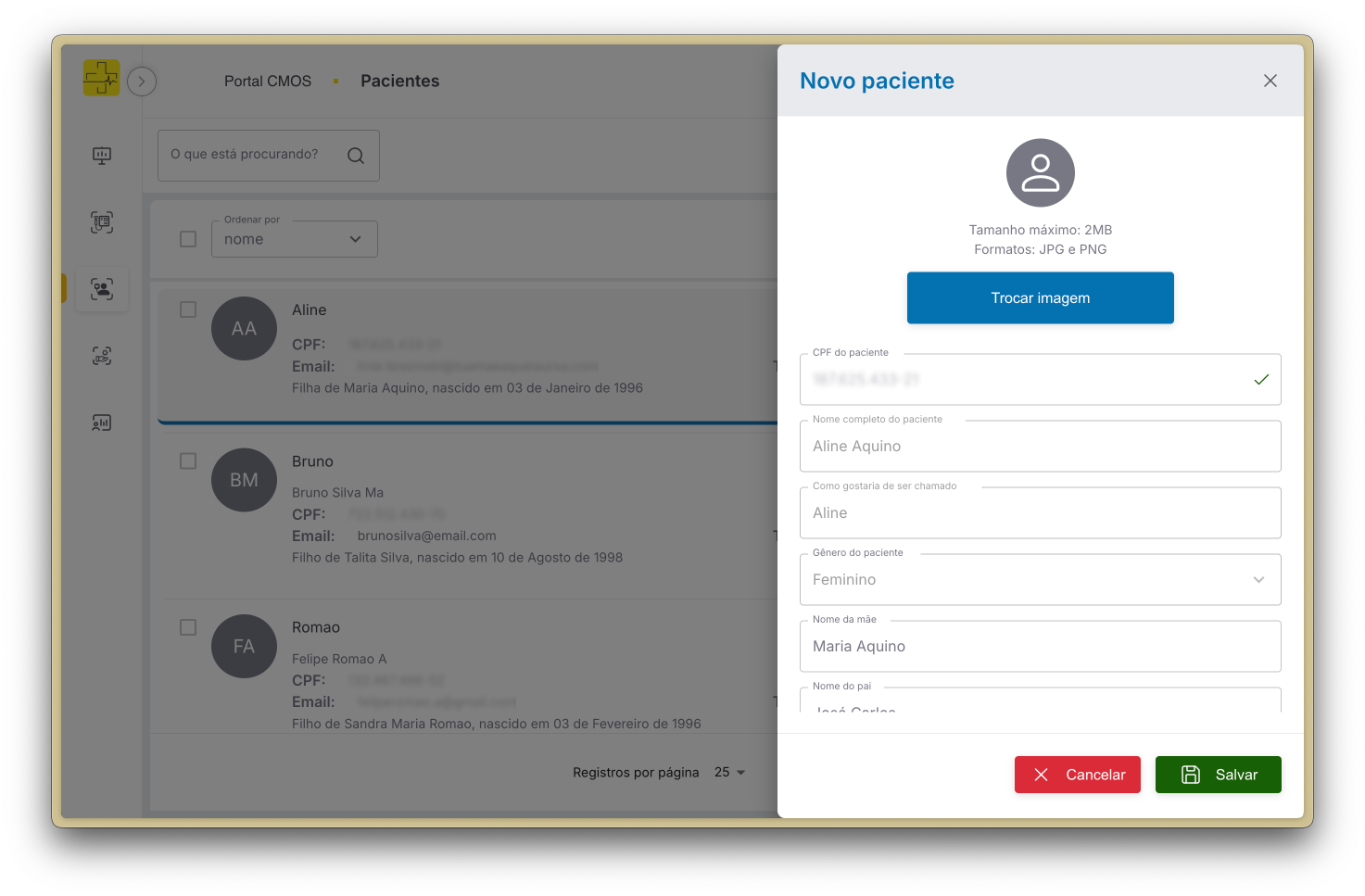
Uma barra lateral se abrirá com um formulário para alteração dos dados.
Deletar paciente
Saiba como remover registros de pacientes quando necessário, respeitando as políticas de privacidade e segurança de dados.
Para isso, passe o mouse sobre o registro de paciente que deseja deletar, aparecerá alguns ícones no canto direito.
Clique no terceiro ícone, “Deletar”.
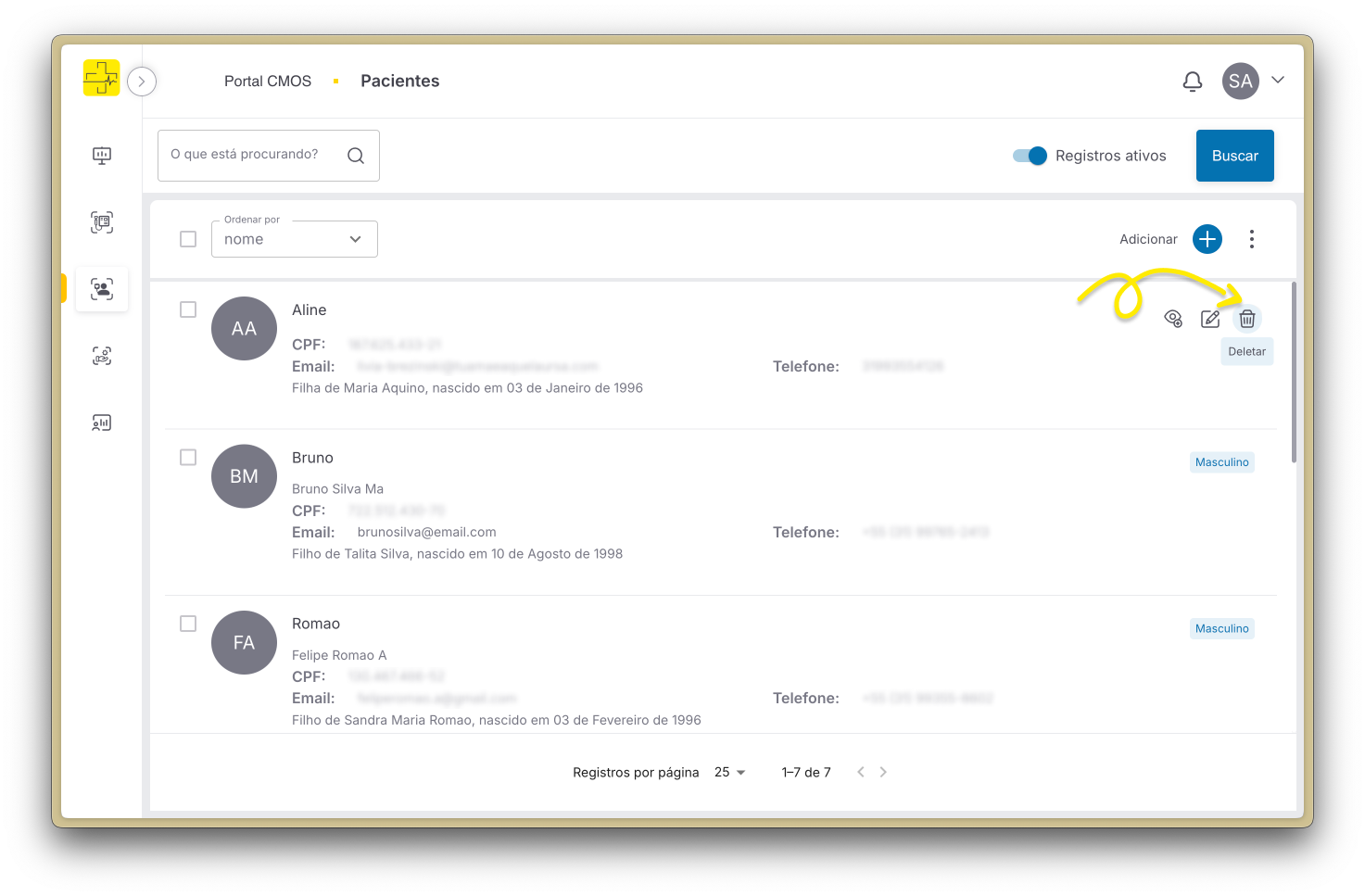
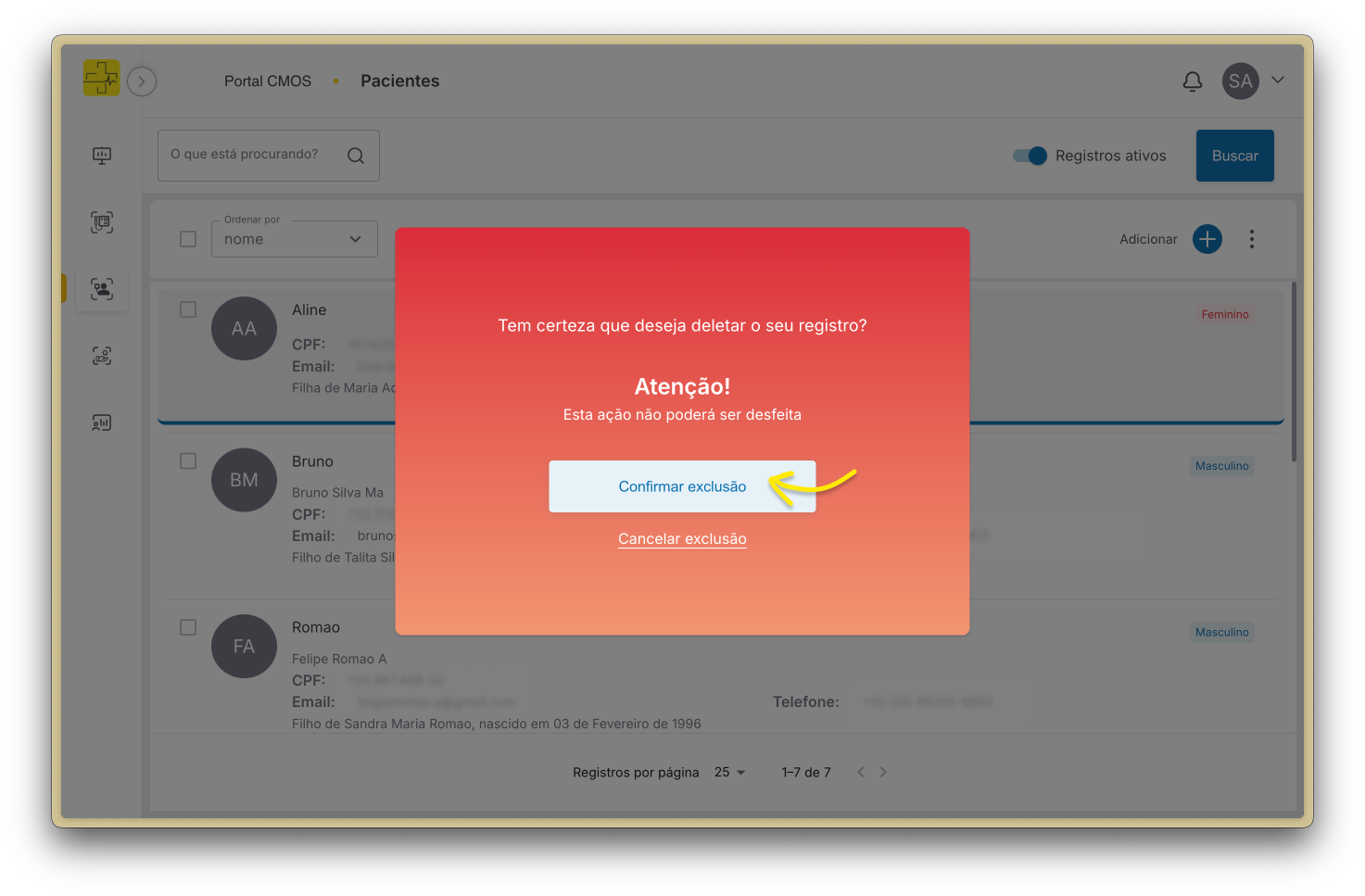
Um alert se abrirá para confirmar a ação.
Tratamentos
A página de Tratamentos permite gerenciar as terapias de seus pacientes de forma eficiente. Aqui, você aprenderá a localizar, visualizar e criar novos tratamentos personalizados para garantir um acompanhamento completo e otimizado.
Busca
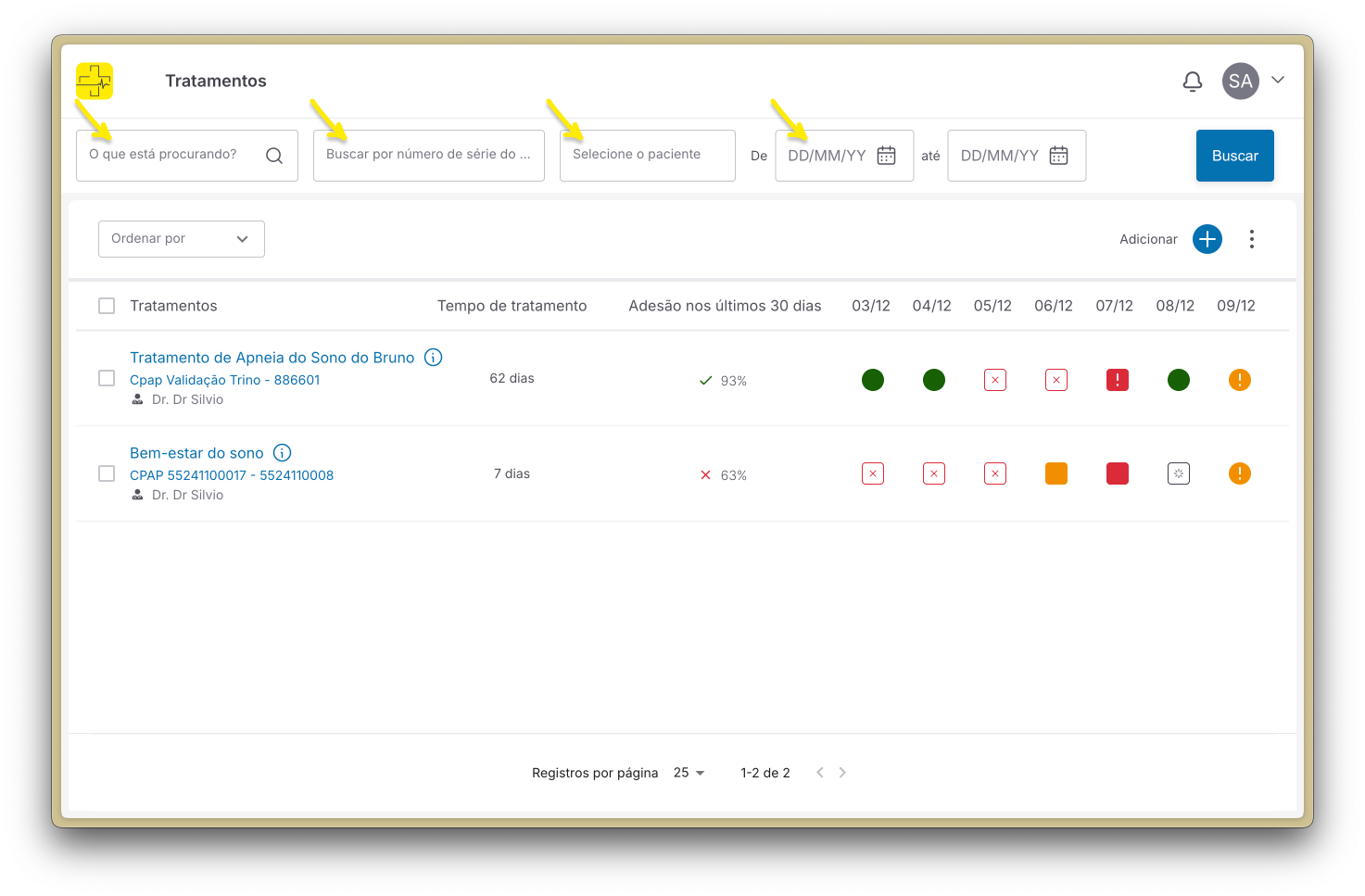
Saiba como encontrar tratamentos específicos utilizando filtros como nome do paciente, dispositivo associado ou datas do tratamento, tornando a navegação mais prática e ágil.
Utilize alguns dos filtros disponíveis para pesquisar um tratamento específico.
Listagem dos tratamentos
Entenda como funciona a lista de tratamentos e quais resumos são apresentados para facilitar a visualização e o gerenciamento dos registros.
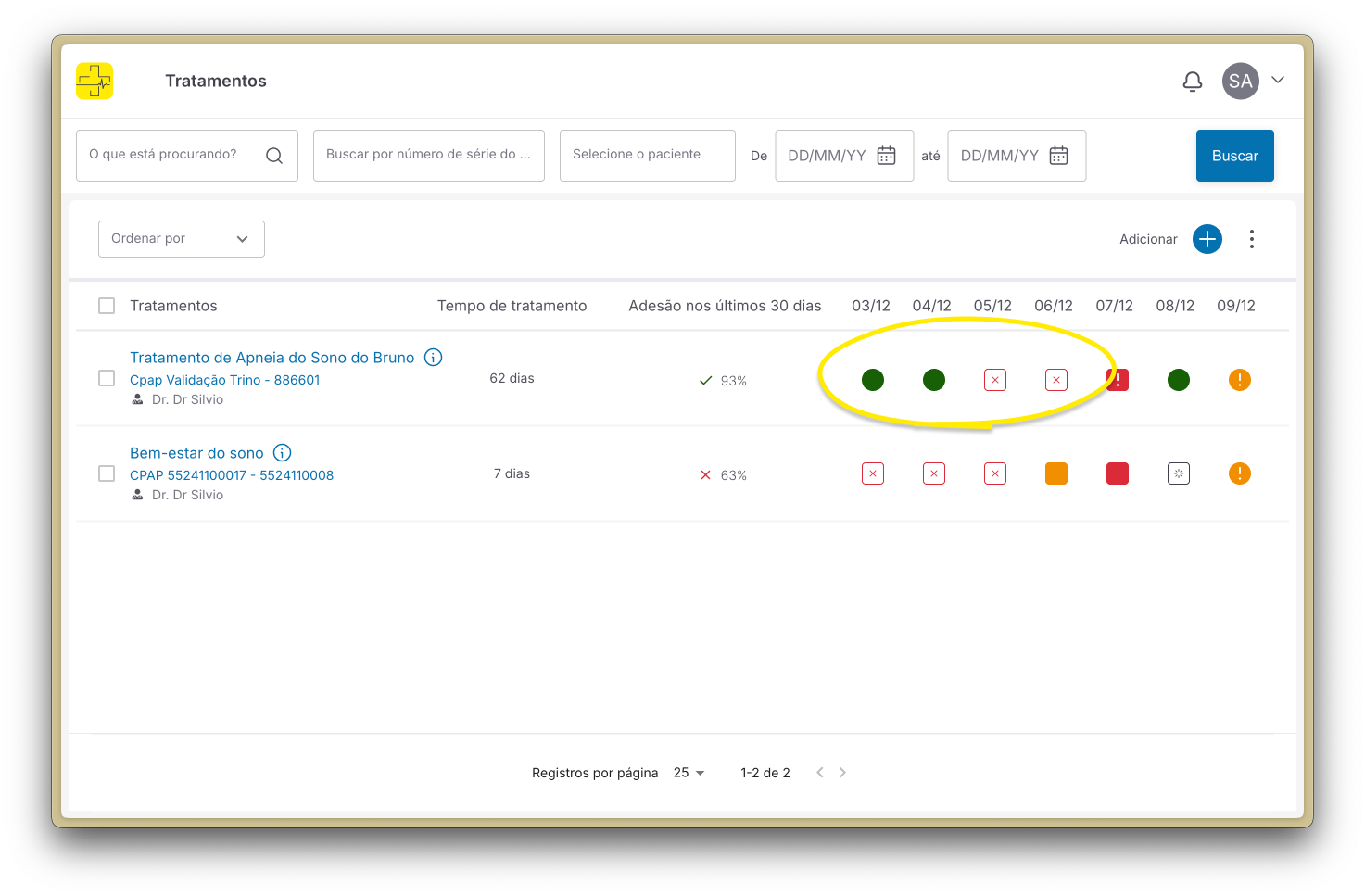
A listagem de tratamentos é composta por cartões com resumos dos dados de cada tratamento.
Os símbolos no canto direito de cada cartão representam a adesão do paciente ao tratamento, no dia em específico.
Adicionar tratamento
Descubra como criar um novo tratamento personalizado para um paciente.
Clique no botão “Adicionar” para criar um novo tratamento, um formulário se abrirá com os campos necessários para preenchimento.
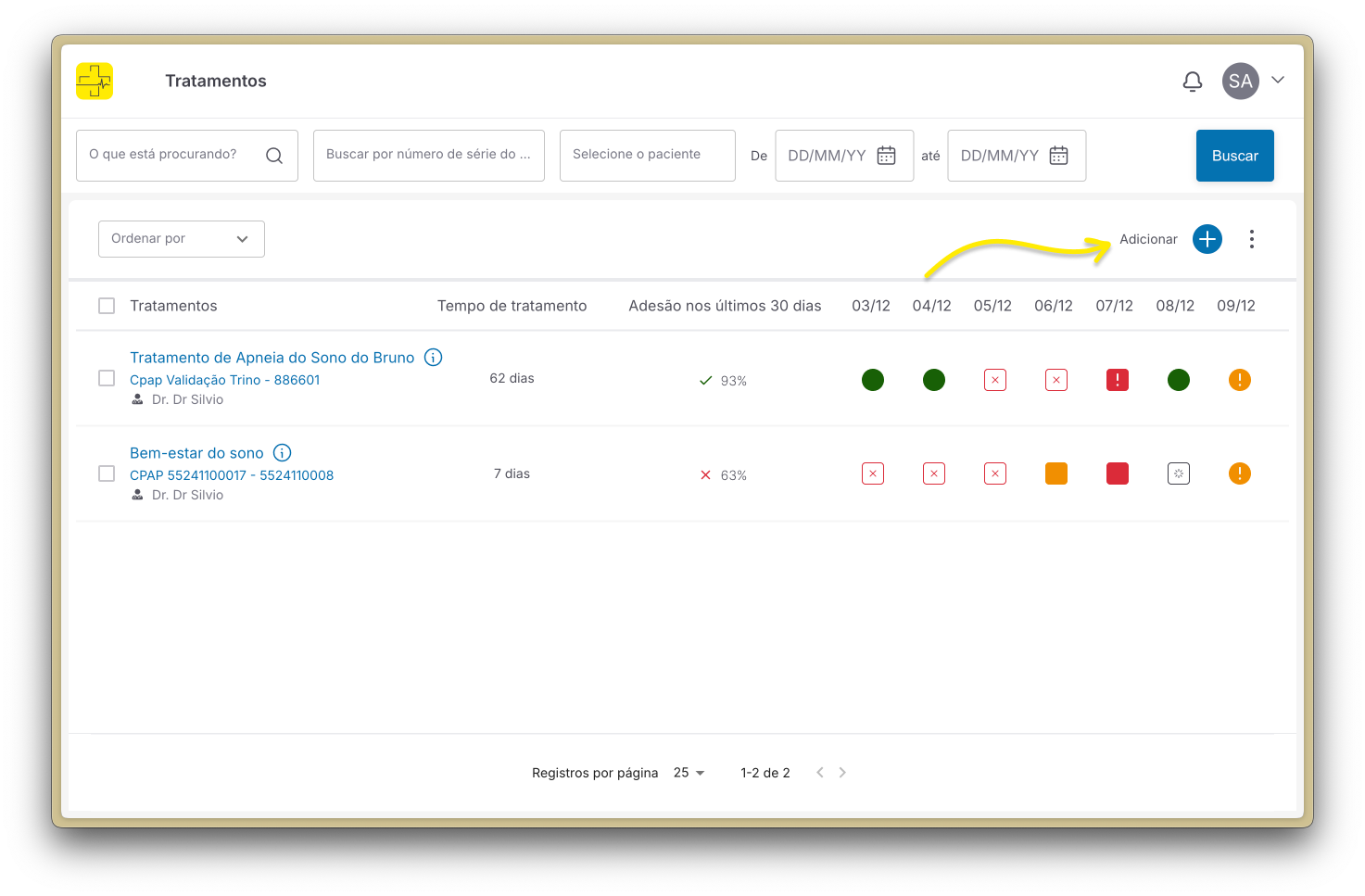
Após preencher os dados, das etapas do formulário, basta clicar no botão “Salvar”.
Tratamento
Nesta seção, você aprenderá a gerenciar informações detalhadas de um tratamento específico, incluindo dados do paciente, dispositivo, histórico de tratamento e estatísticas. Tudo para garantir um acompanhamento eficaz e personalizado.
Dados do tratamento
Visualize informações gerais do tratamento, incluindo dados do paciente, dispositivo, profissional responsável e datas de início e término.
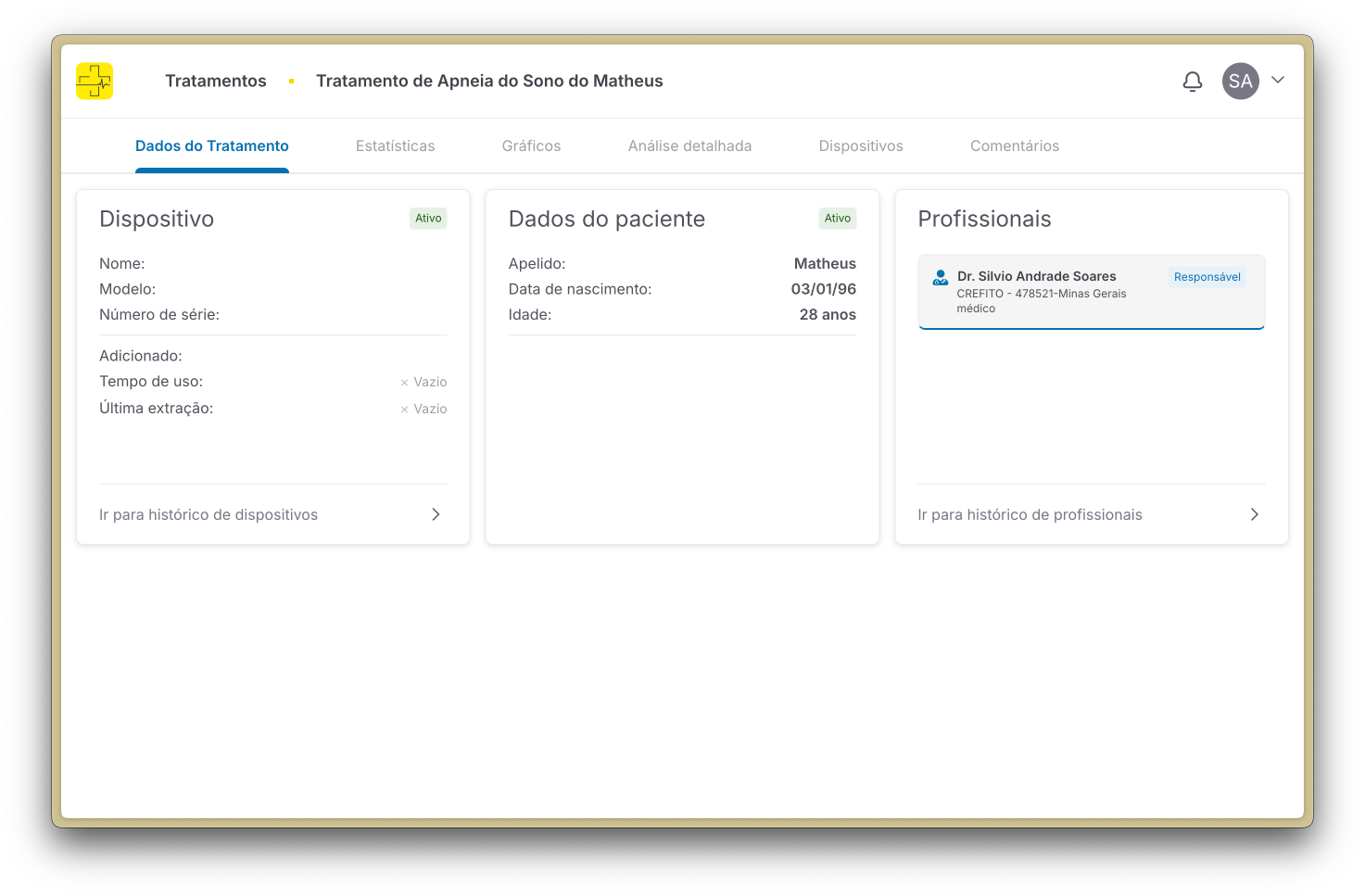
Histórico de dispositivos
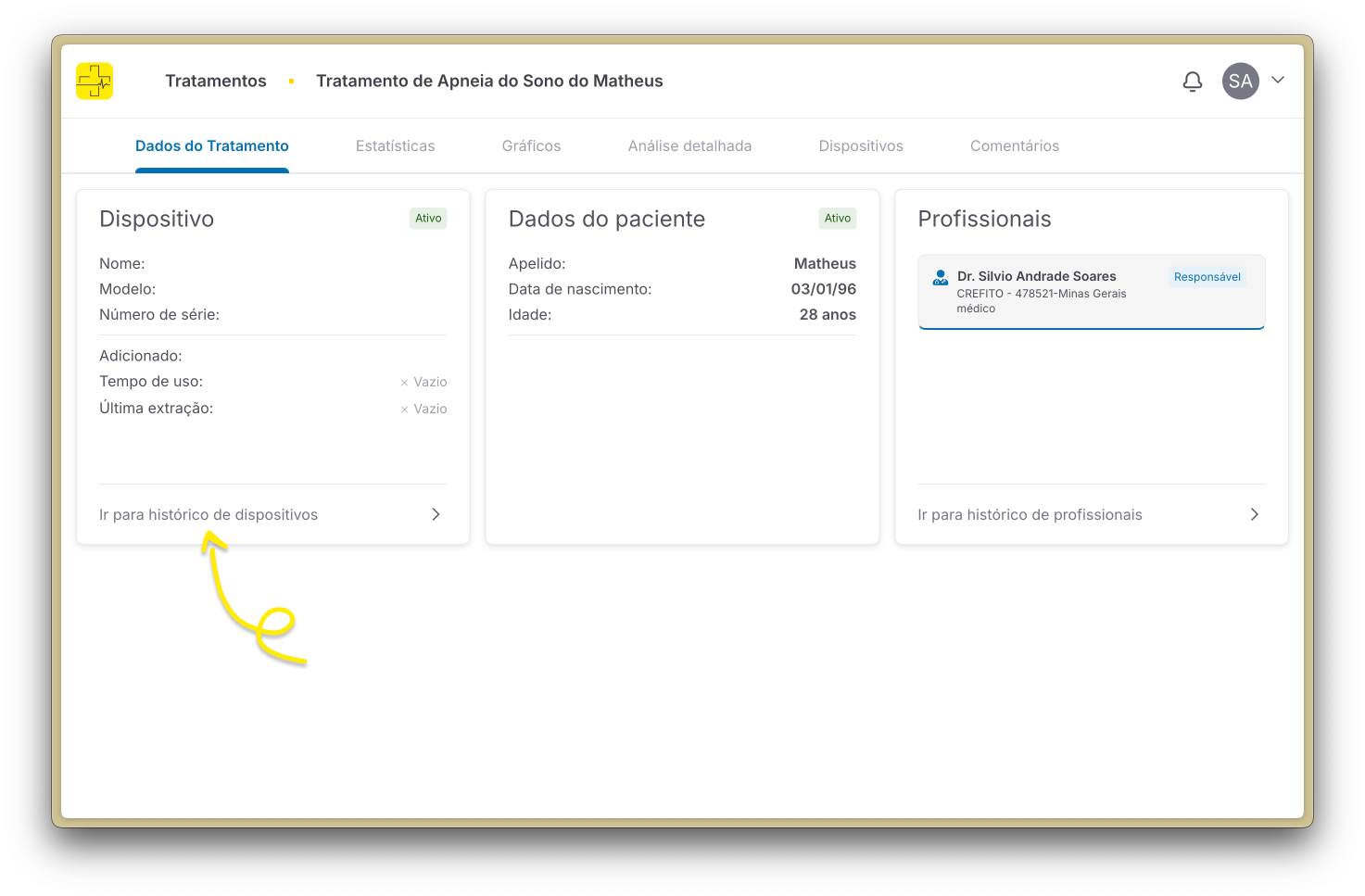
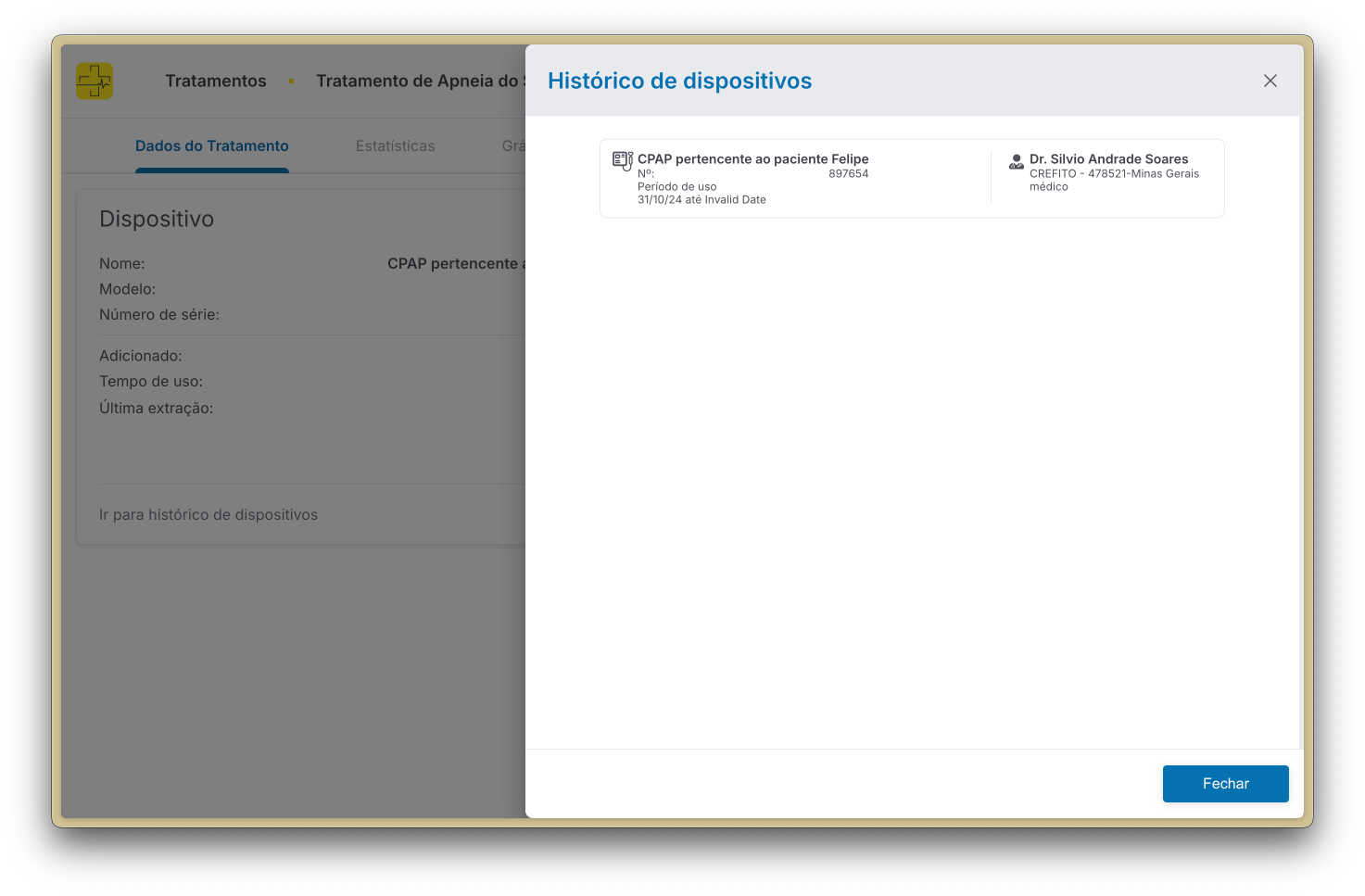
Acompanhe a evolução do tratamento, visualizando os dispositivos utilizados em cada etapa e as datas de início e término de cada ciclo.
Clique no botão “Ir para histórico de dispositivos” para visualizar os dispositivos utilizados no tratamento.
Uma lista de dispositivos utilizados no tratamento será apresentada.
Histórico de profissionais
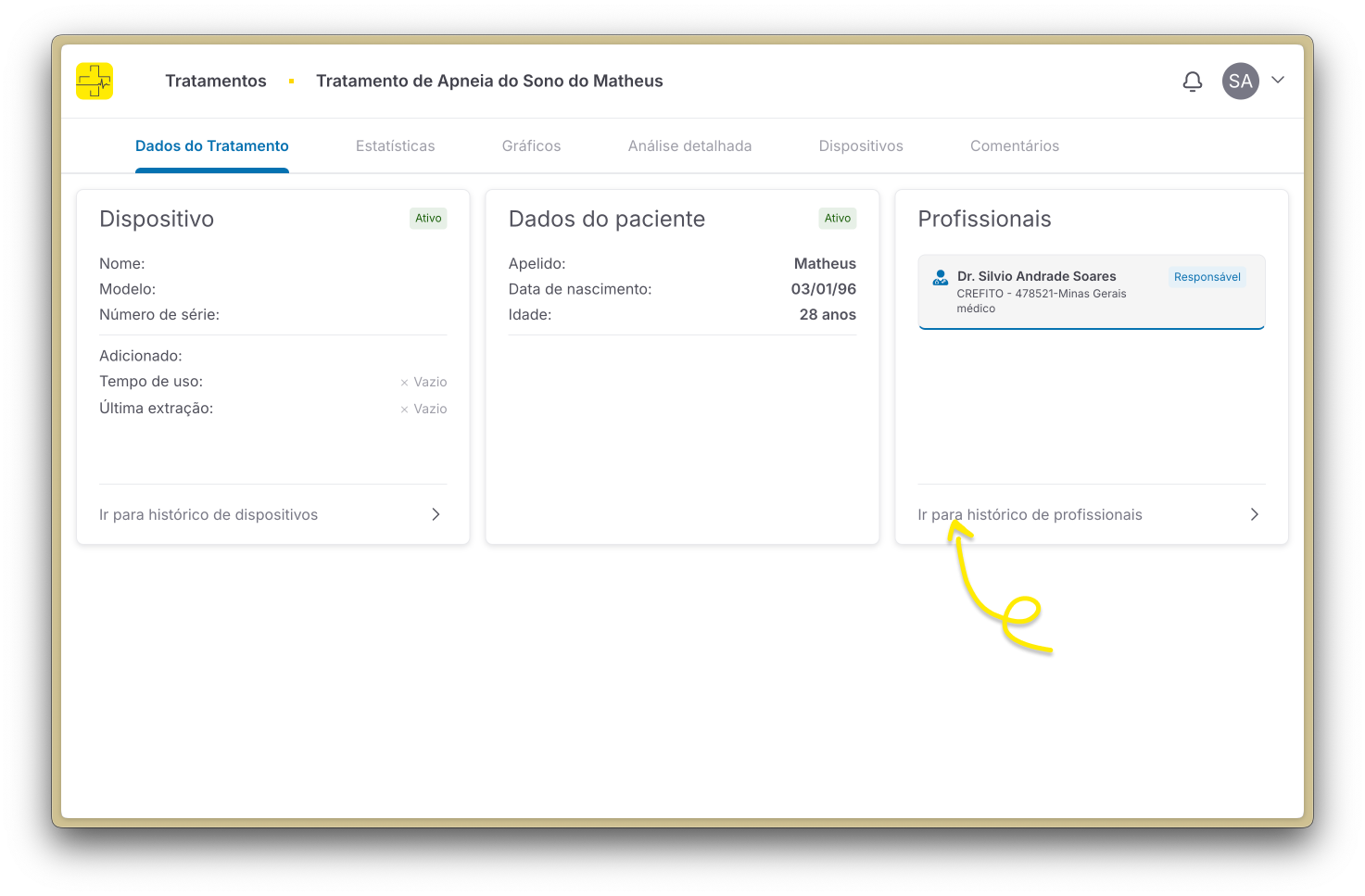
Acompanhe a evolução do tratamento, visualizando os profissionais responsáveis em cada etapa e as datas de início e término de cada ciclo.
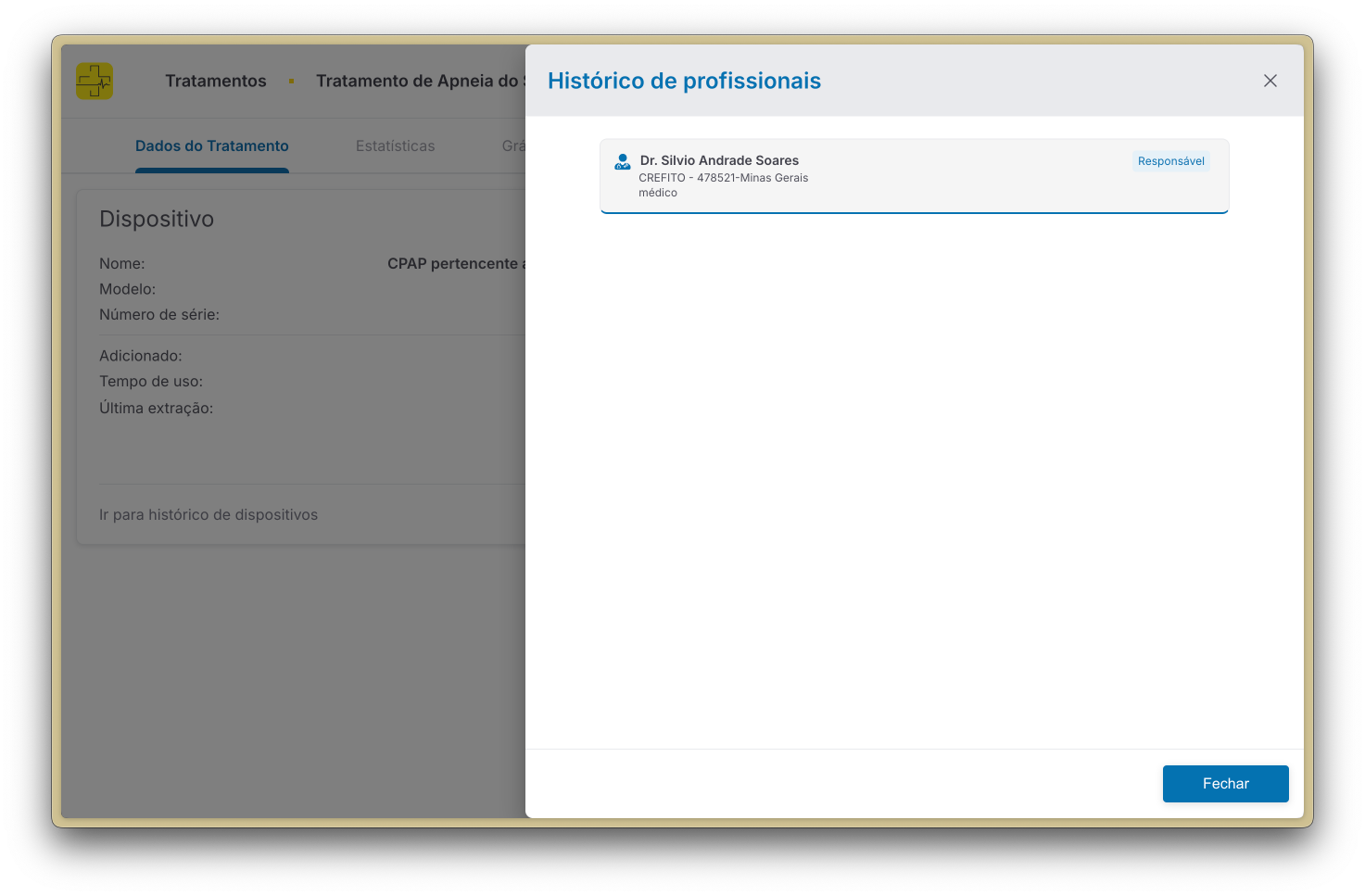
Clique no botão “Ir para histórico de profissionais” para visualizar os profissionais responsáveis pelo tratamento.
Uma lista de profissionais responsáveis pelo tratamento será apresentada.
Estatísticas
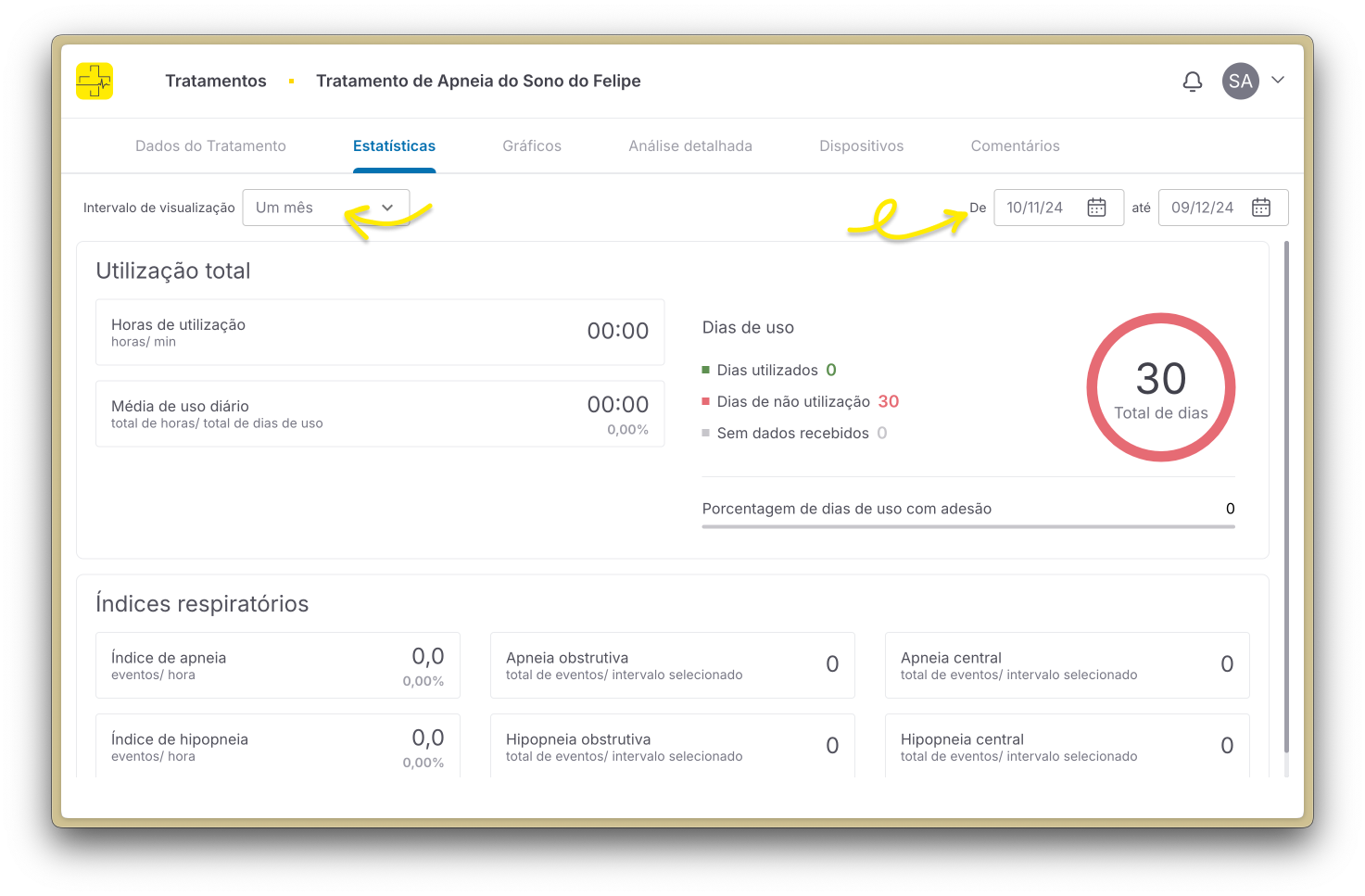
Acesse relatórios detalhados sobre a evolução do tratamento, incluindo dados de adesão, pressão, eventos de apneia e outros parâmetros relevantes.
ℹ️ Os dados apresentados aqui dependem de qual dispositivo está ativo no tratamento.
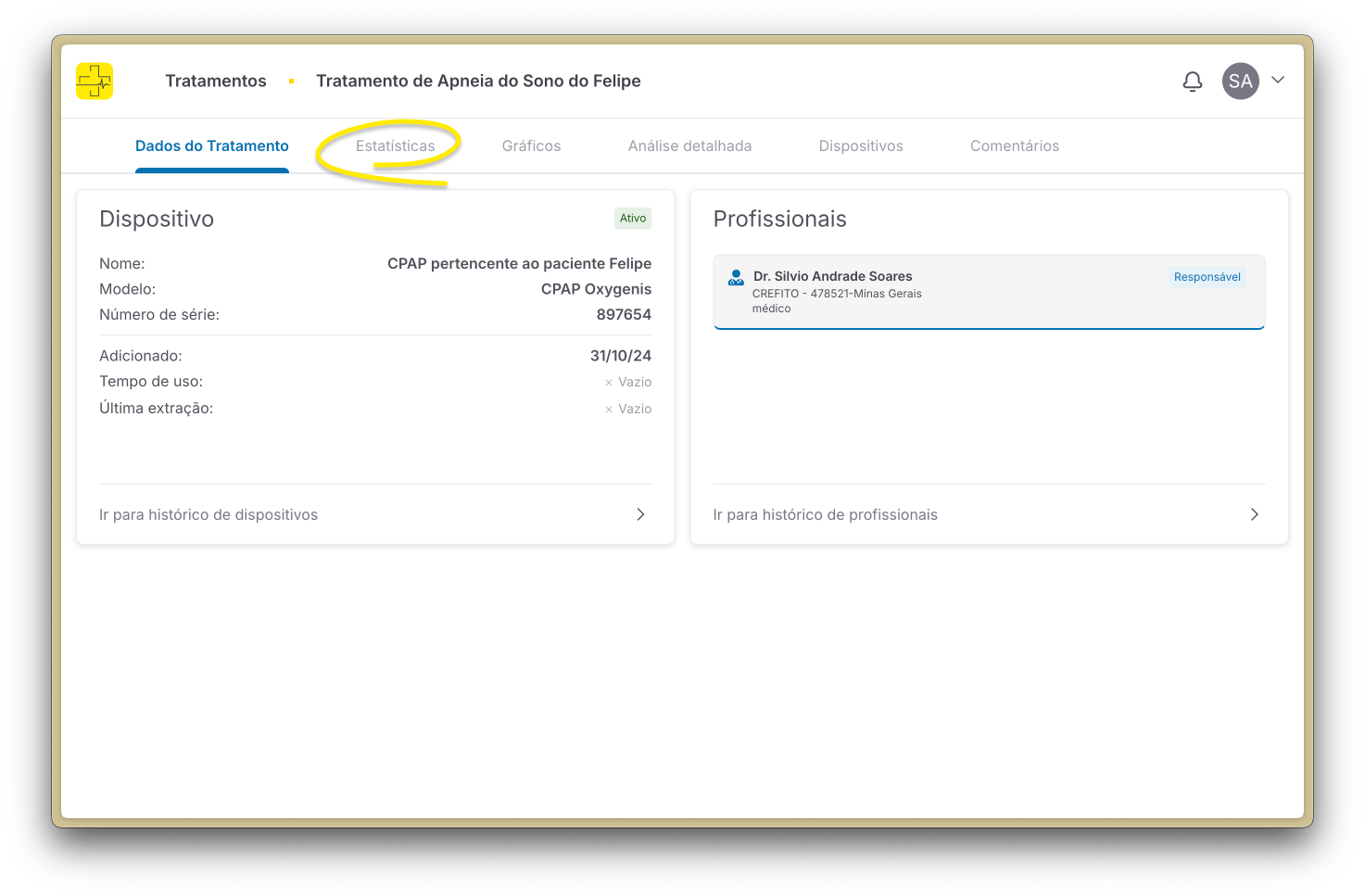
Clique na aba “Estatísticas” para visualizar os gráficos do tratamento.
Nessa página você pode filtrar os gráficos por períodos e já pré selecionados ou personalizados.
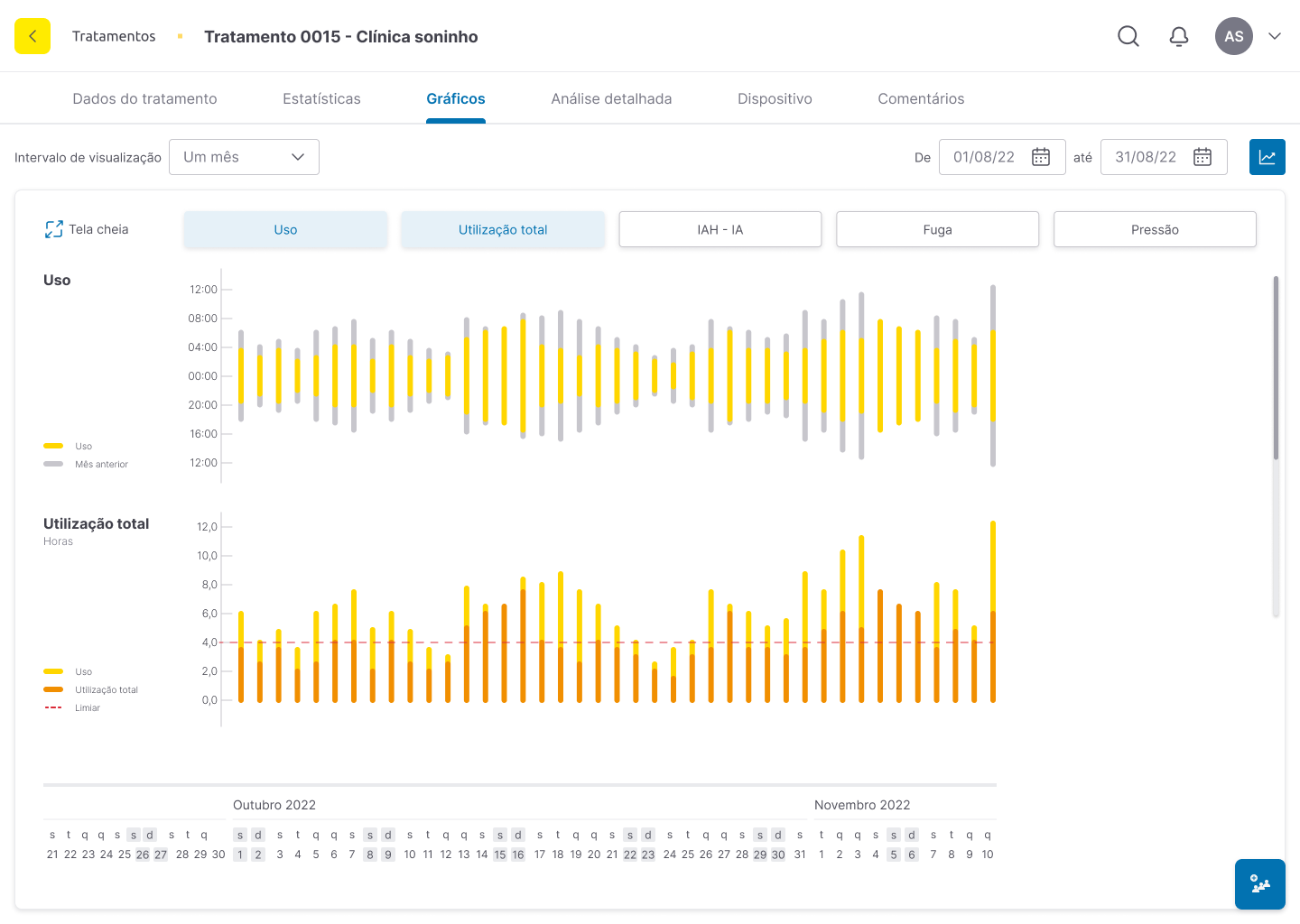
Gráficos
Acesse gráficos detalhados sobre a evolução do tratamento, incluindo dados de uso, IAH - IA, Fuga e outros parâmetros relevantes.
ℹ️ Os dados apresentados aqui dependem de qual dispositivo está ativo no tratamento.
Análise Detalhada
Acesse uma análise detalhada sobre a evolução do tratamento, incluindo dados de adesão, pressão, eventos de apneia e outros parâmetros relevantes.
ℹ️ Os dados apresentados aqui dependem de qual dispositivo está ativo no tratamento.
Nessa página você pode filtrar os gráficos por data, intervalo de visualização e visualizar a curva a partir de um ponto específico.
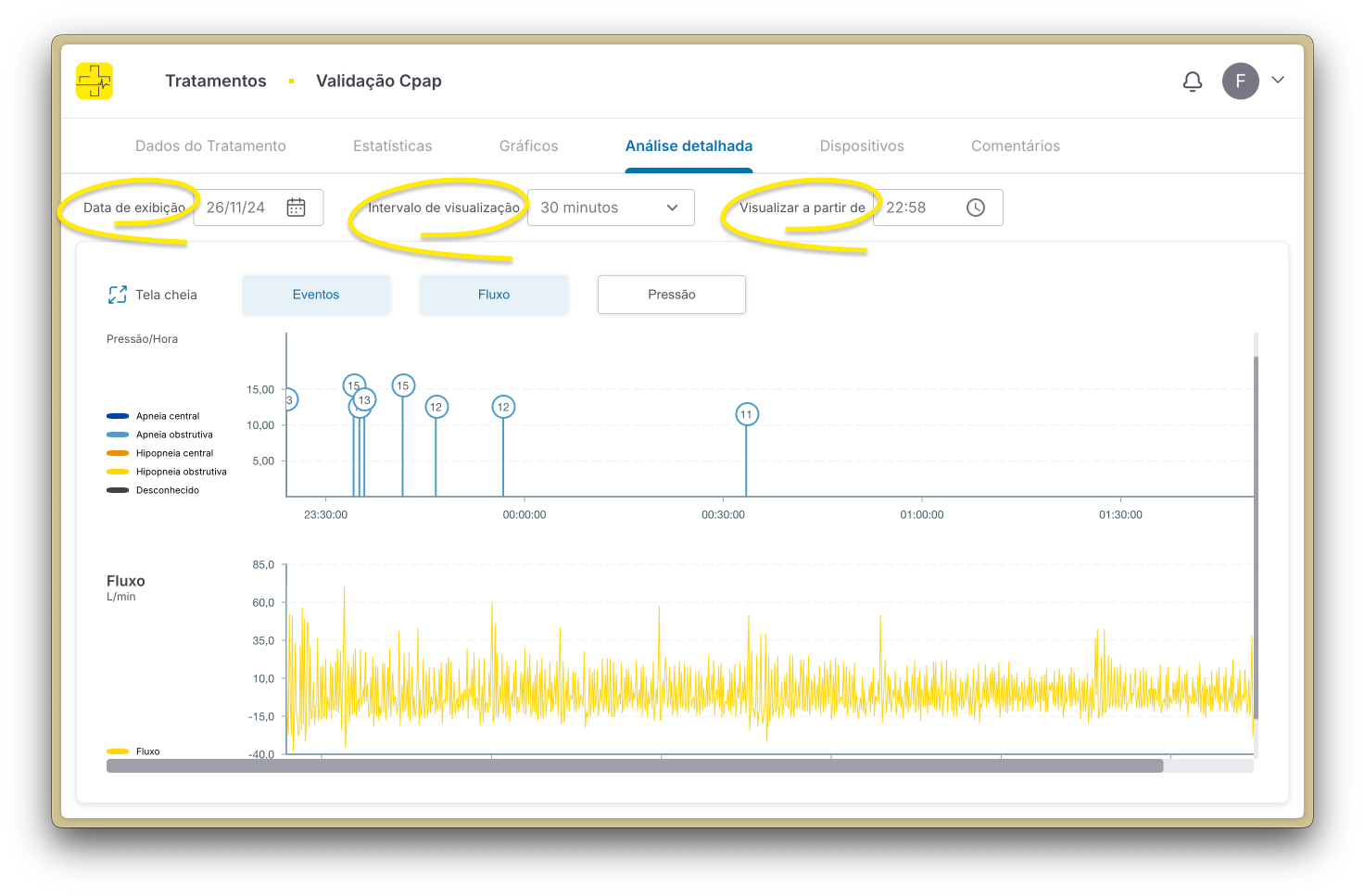
É possível arrastar os gráficos para frente e para trás, para navegar pelos dados.
Dispositivos
Nessa página você pode visualizar os dispositivos utilizados no tratamento, com informações detalhadas sobre cada um.
Adicionar dispositivo ou acessório
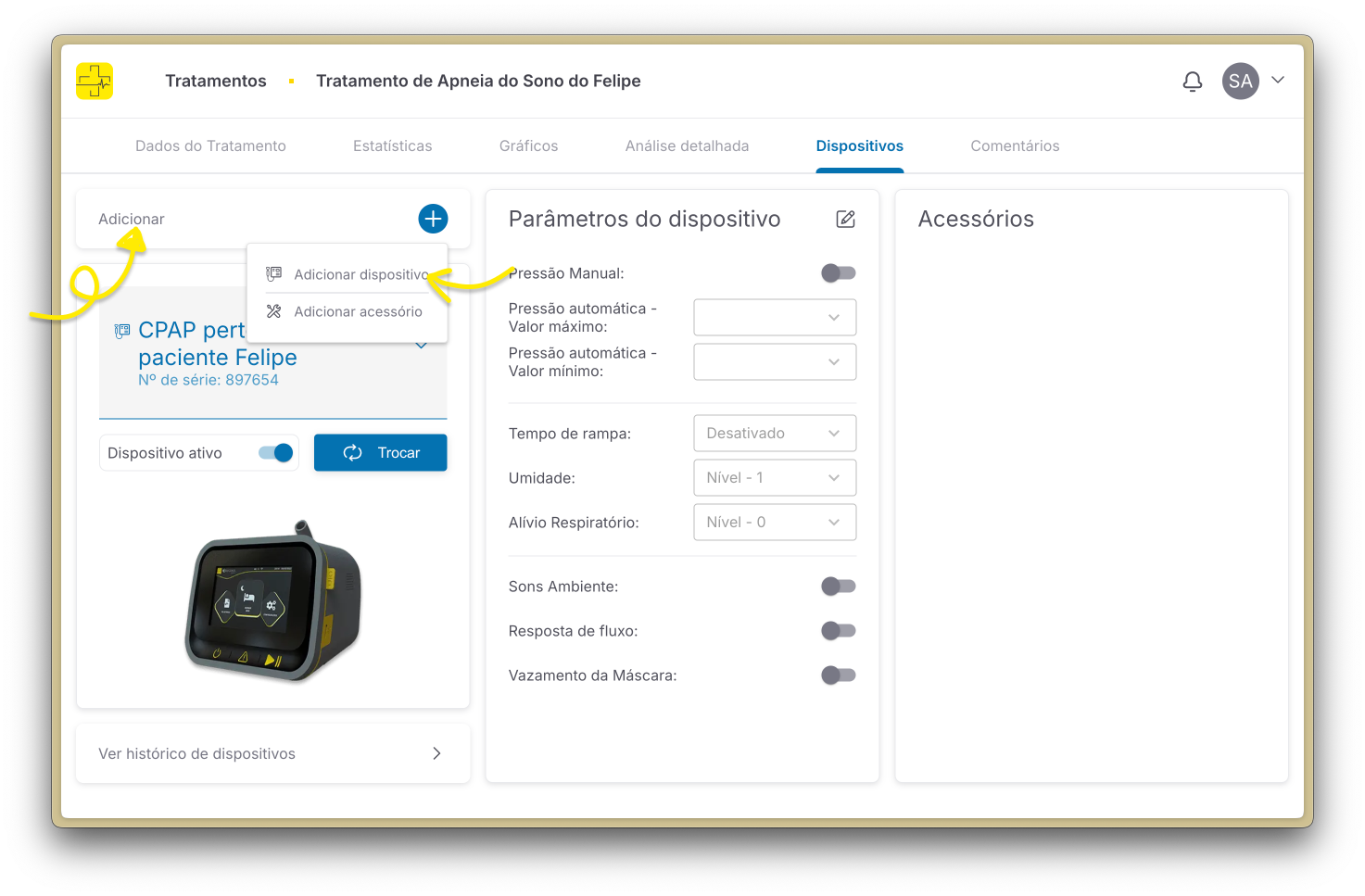
Adicione um novo dispositivo ao tratamento.
ℹ️ Caso seu paciente use mais de um dispositivo, é recomendado que você adicione todos os dispositivos ao tratamento, para que o Portal possa gerar relatórios mais precisos.
Clique no botão “Adicionar” para adicionar, selecione “Adicionar dispositivo” ou “Adicionar acessório”.
Dispositivo ativo
Visualize informações detalhadas de um dispositivo ativo no tratamento.
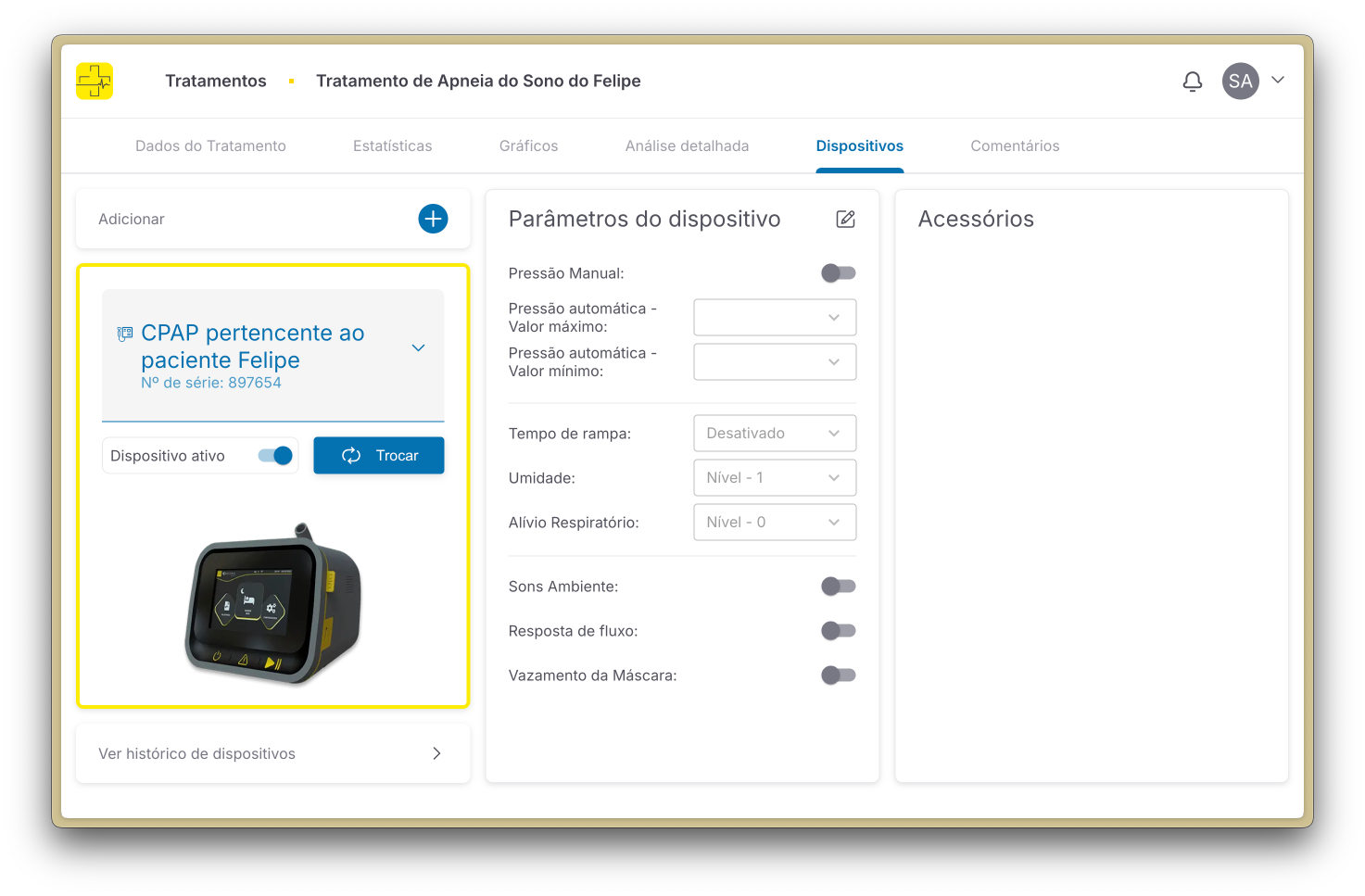
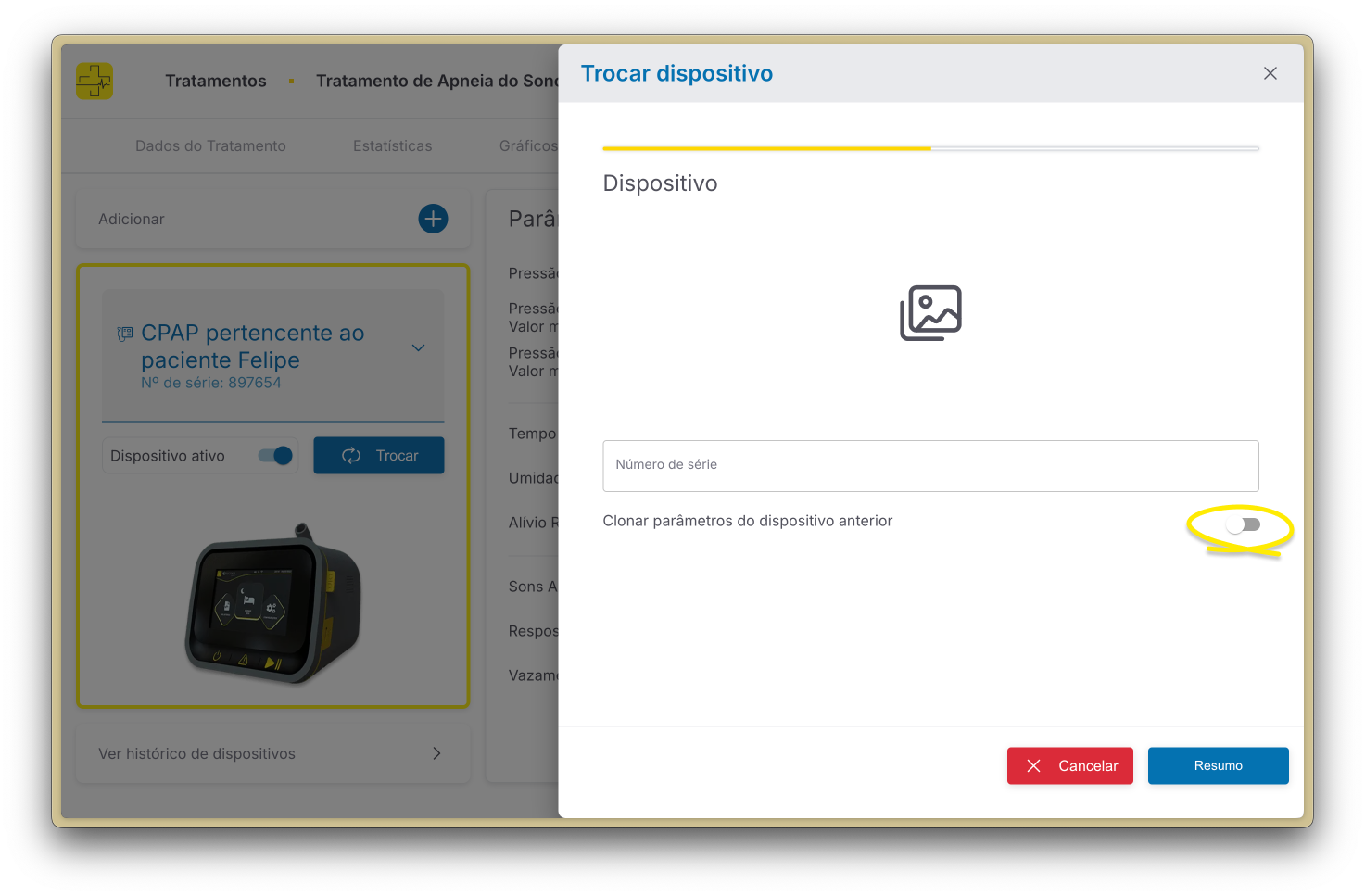
É possível trocar o dispositivo por outro, clicando no botão “Trocar”.
ℹ️ A troca de dispositivo remove o dispositivo atual do tratamento por um novo dispositivo.

Aparecerá um formulário para inserir o número de série do novo dispositivo. Sendo possível manter os mesmos parâmetros de configuração do dispositivo anterior.
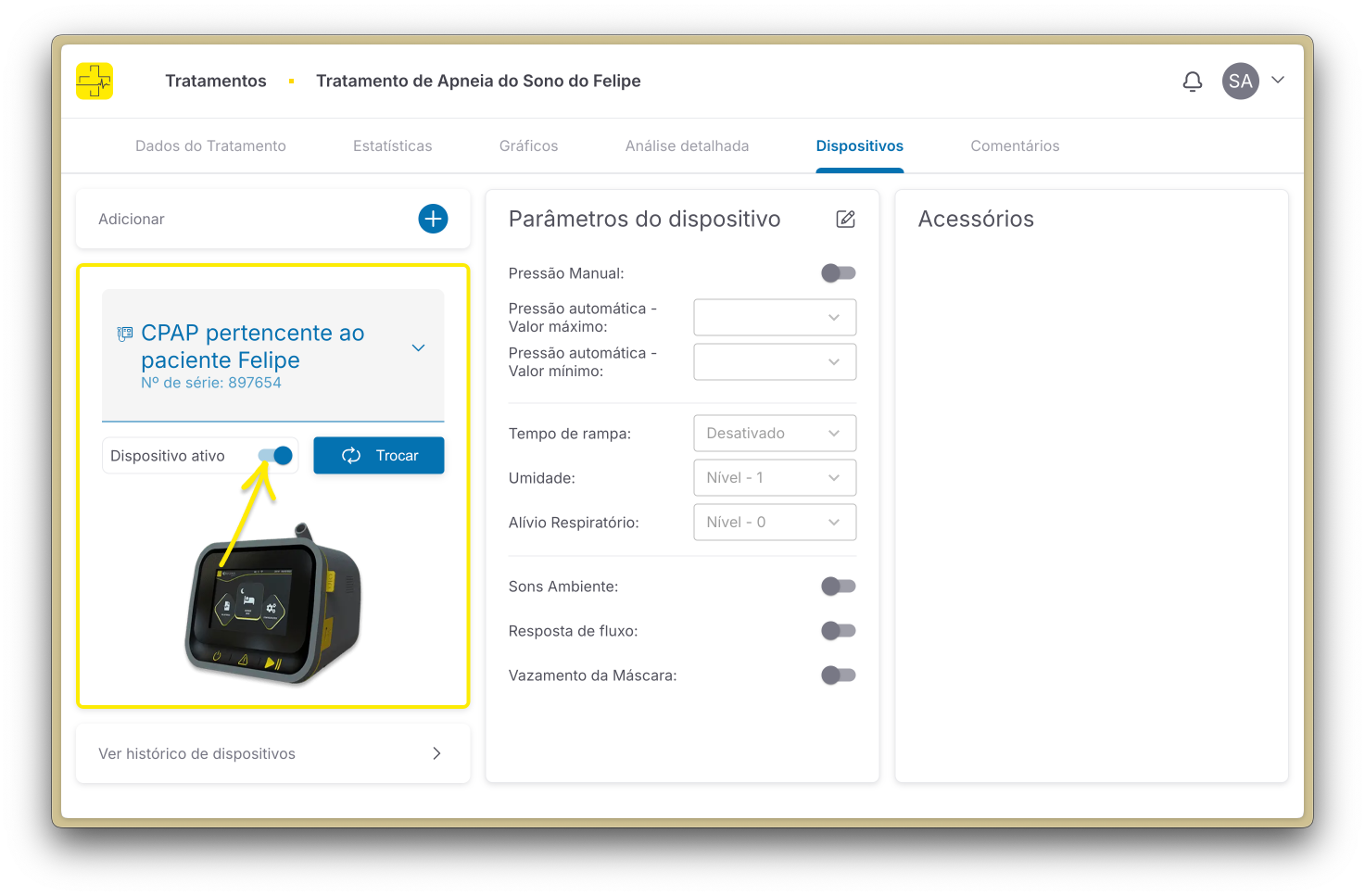
Pode-se desativar o dispositivo clicando no “switch” “Desativar”.
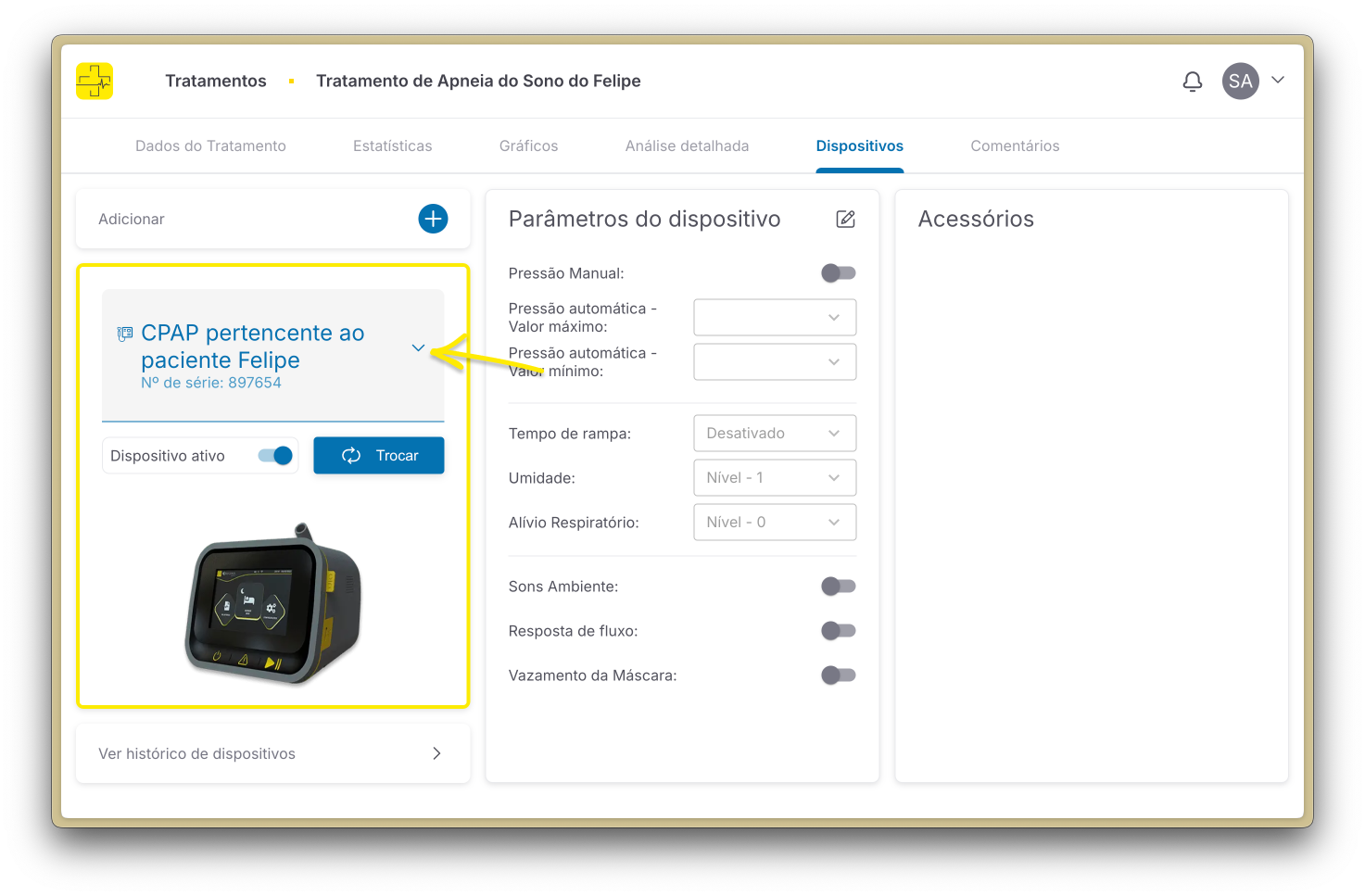
Ou até mesmo alterar para outro dispositivo já adicionado ao tratamento.
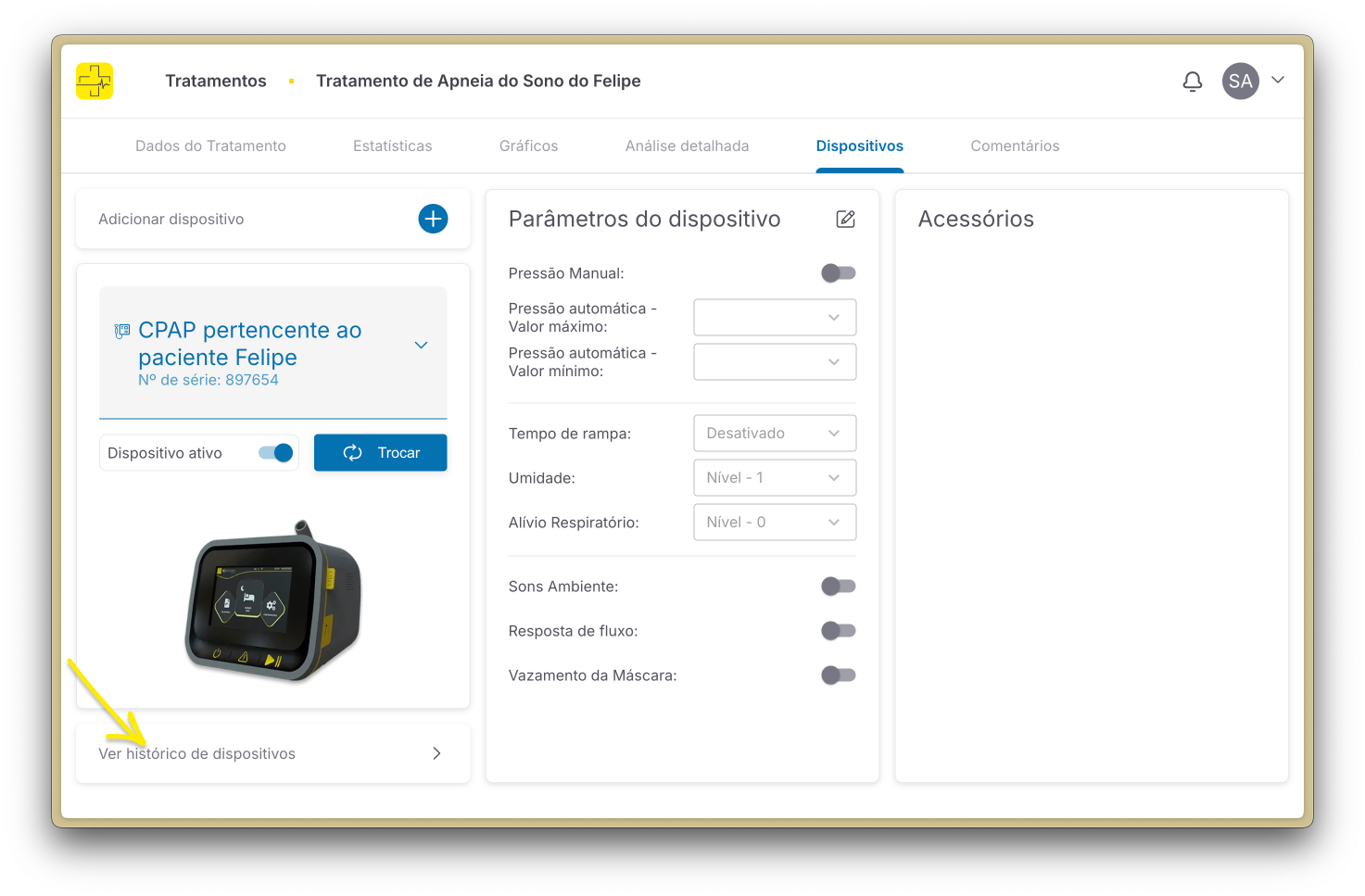
Histórico de dispositivos
Visualize todos os dispositivos que já foram utilizados no tratamento.
Parâmetros do dispositivo
Acesse e edite os parâmetros de configuração do dispositivo, como pressão, rampa e outros ajustes.
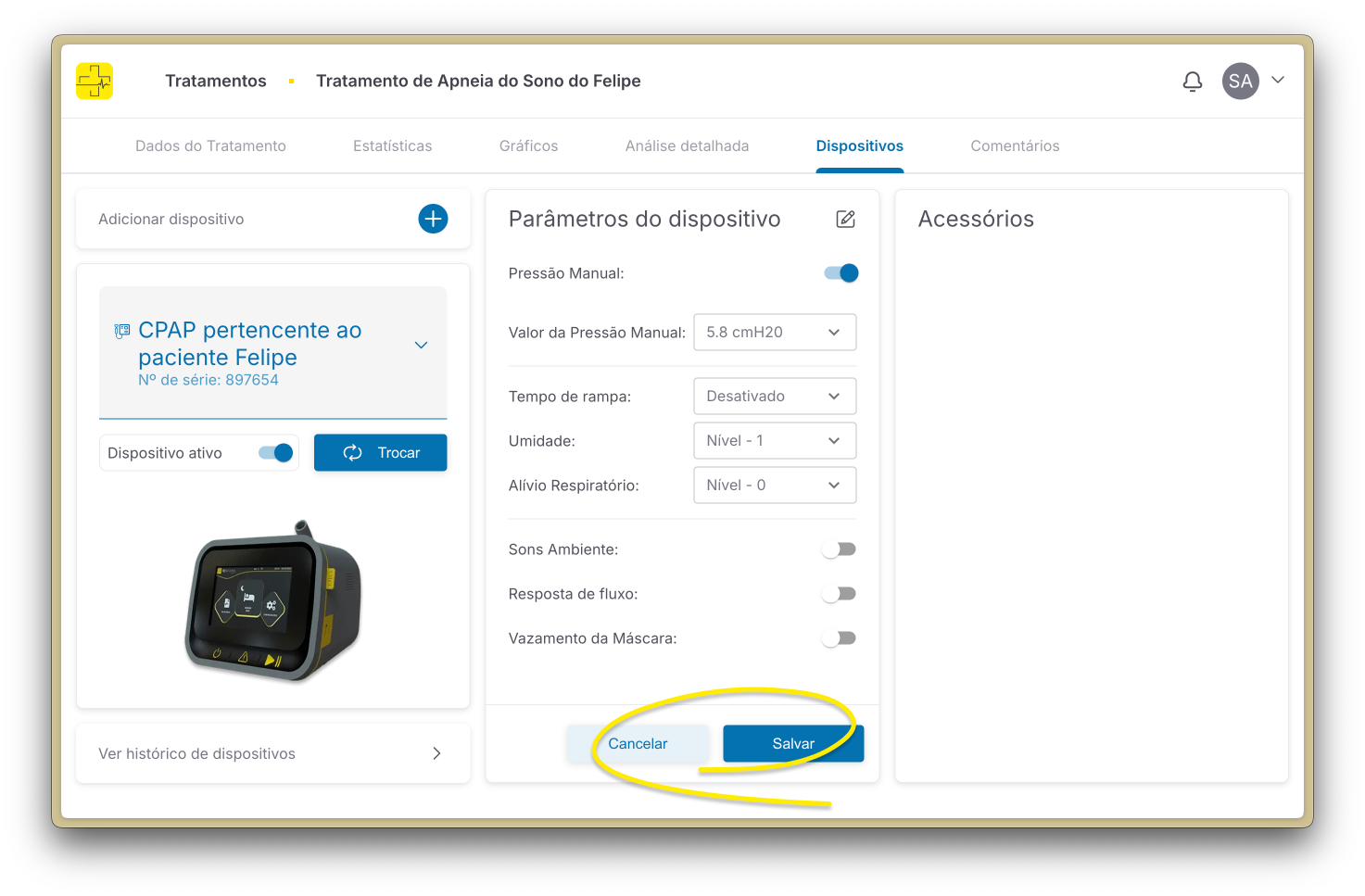
Clique no ícone de edição para alterar os parâmetros do dispositivo.
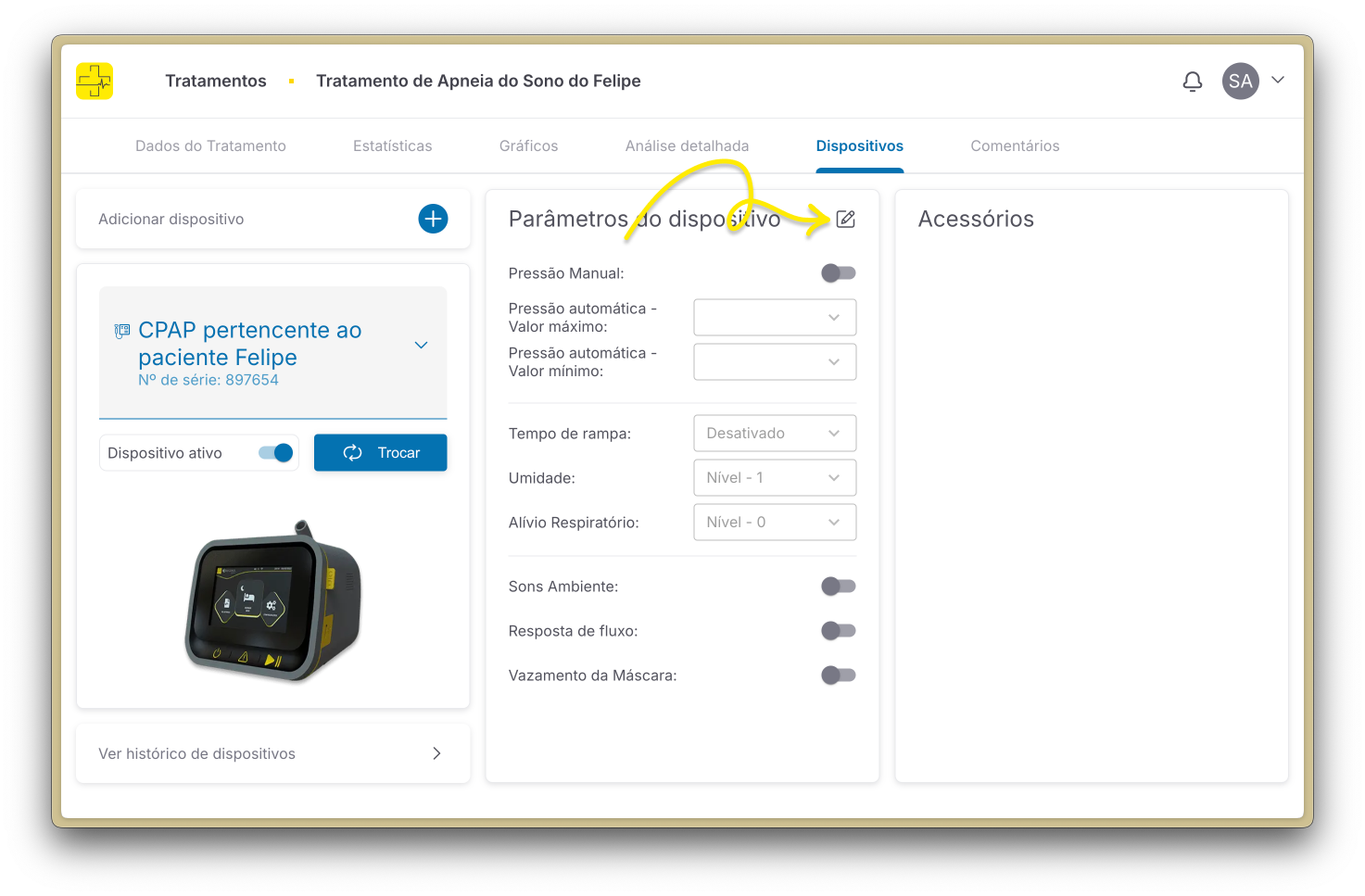
O formulário ficará habilitado para edição dos parâmetros. Após alterar os parâmetros, clique no botão “Salvar”, se quiser desfazer as alterações clique em “Cancelar”.
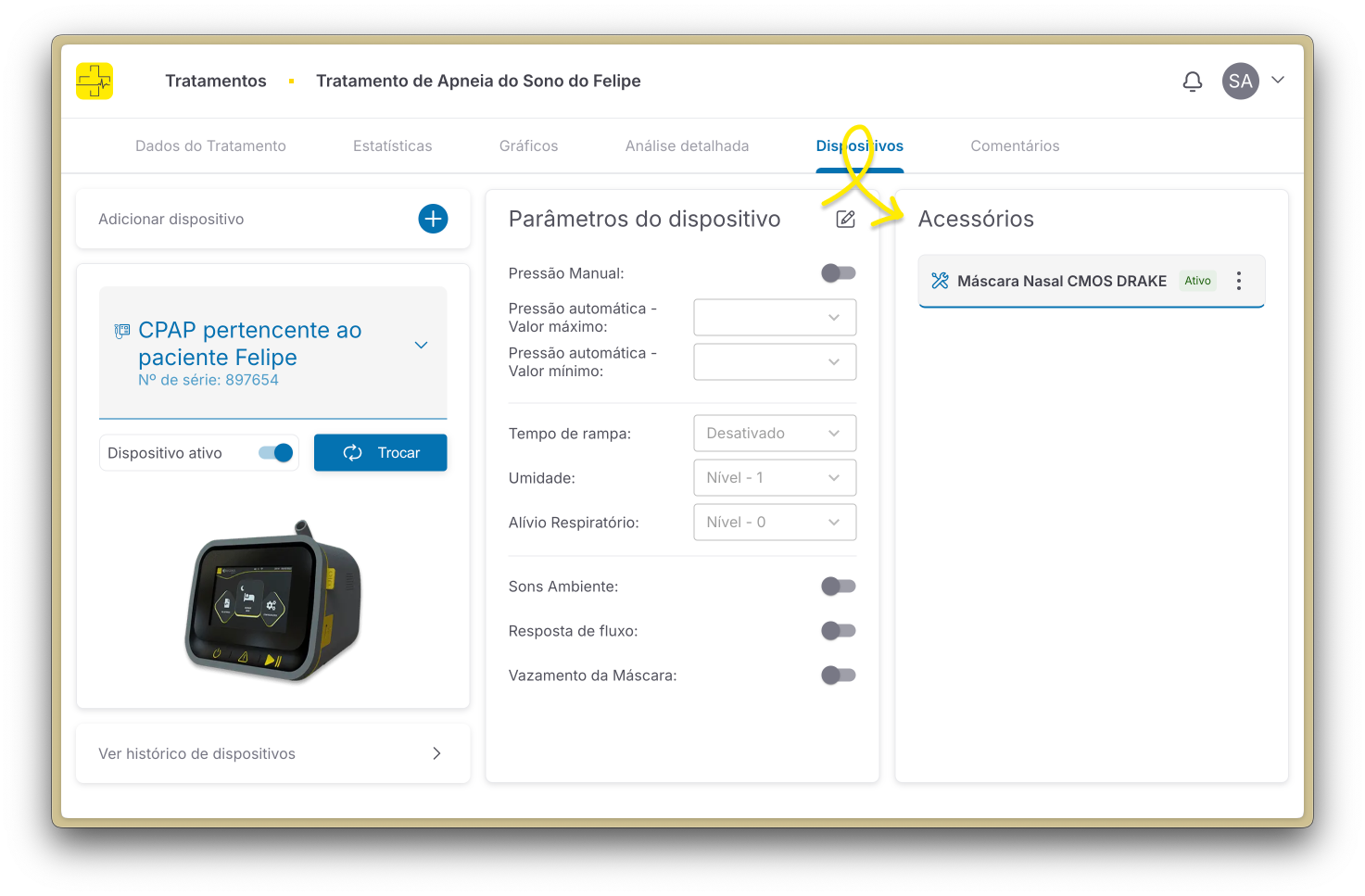
Acessórios
ℹ️ A adição de acessórios é opcional, mas pode ser útil para monitorar o uso de itens como máscaras, umidificadores e outros dispositivos complementares.
Na lateral direita você encontra a seção de acessórios, ela lista os acessórios adicionados ao tratamento.
Comentários
Os comentários são uma ferramenta útil para registrar observações, anotações e informações relevantes sobre o tratamento, permitindo uma comunicação eficaz entre profissionais e uma documentação detalhada do acompanhamento do paciente.
Fazer Comentário
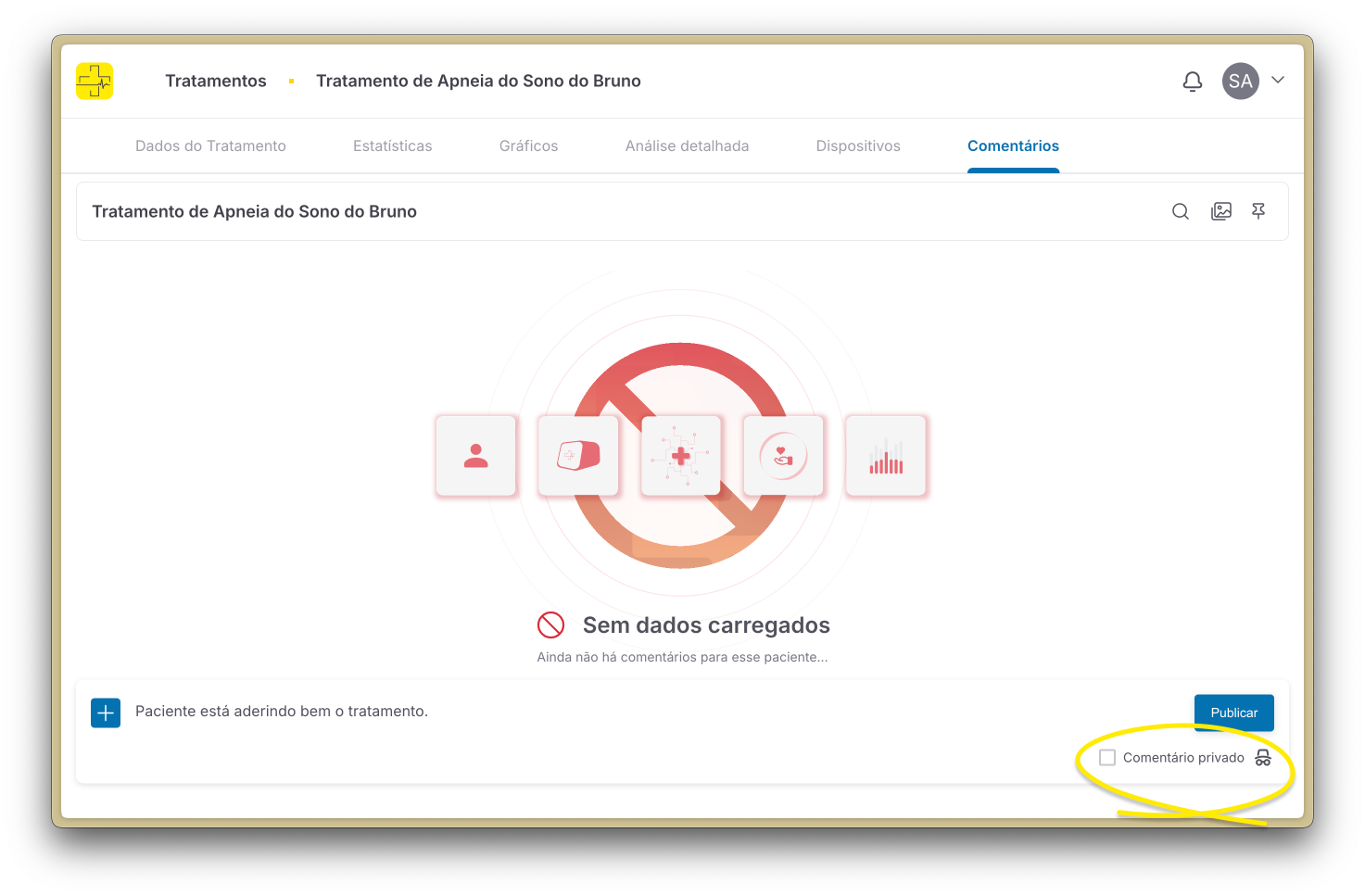
Para adicionar um comentário ao tratamento, utilize o campo de texto na parte inferior da página. Após inserir o comentário, clique no botão “Publicar”.
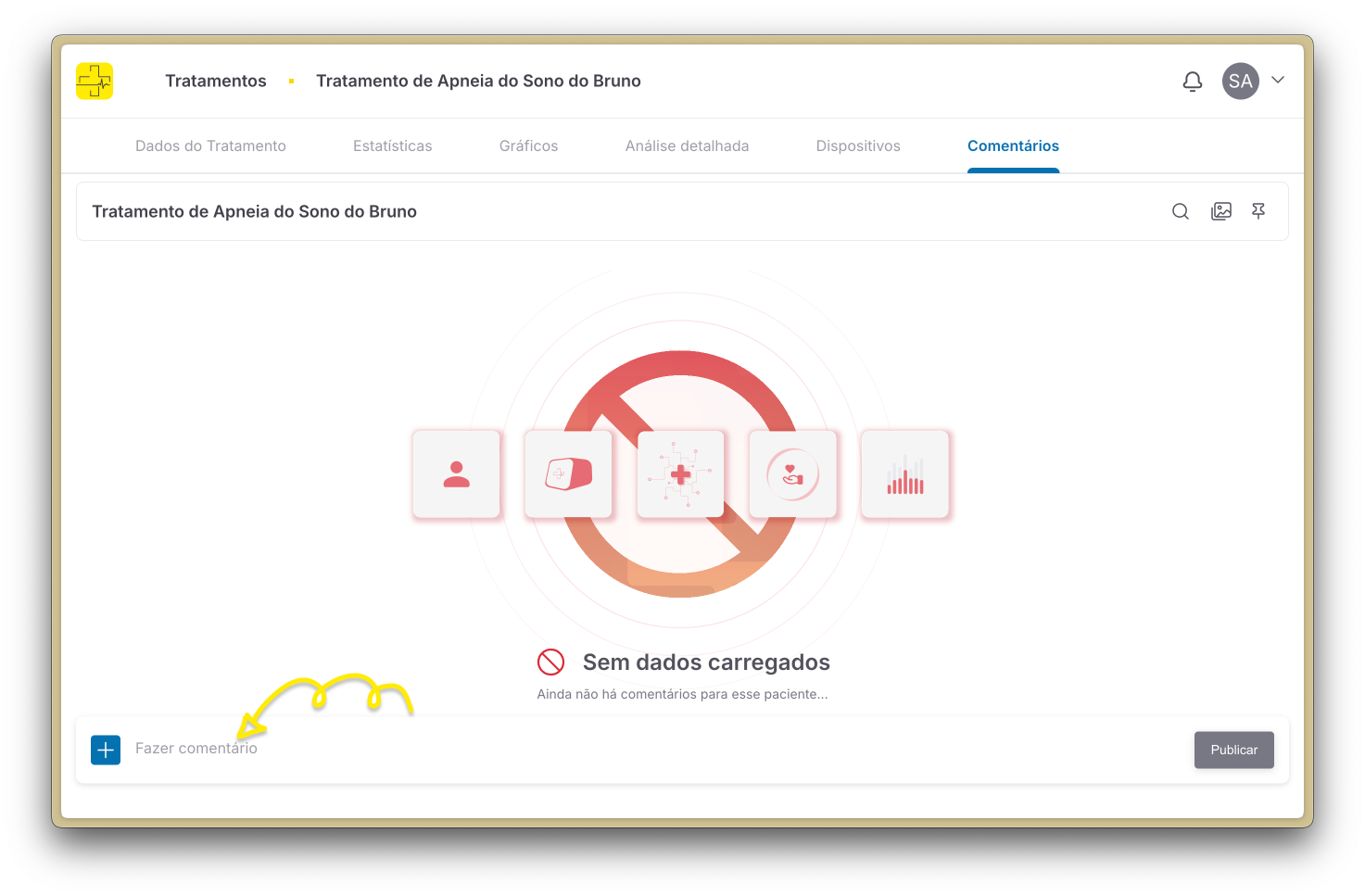
É possível realizar um comentário privado, marcando a caixa abaixo do botão “Publicar”.
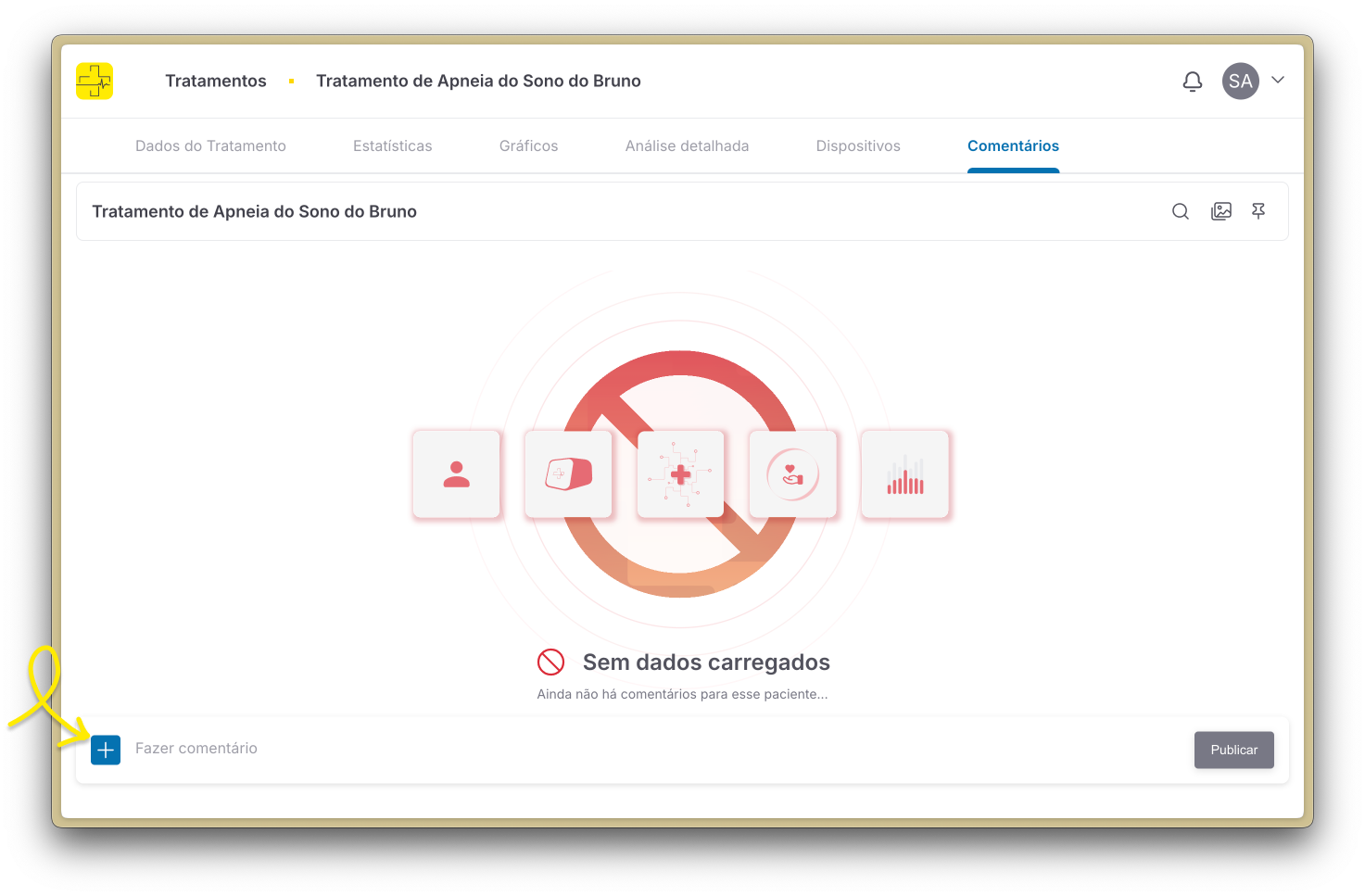
Também é possível anexar arquivos ao comentário, clicando no botão com símbolo de “+”.
Buscar comentário
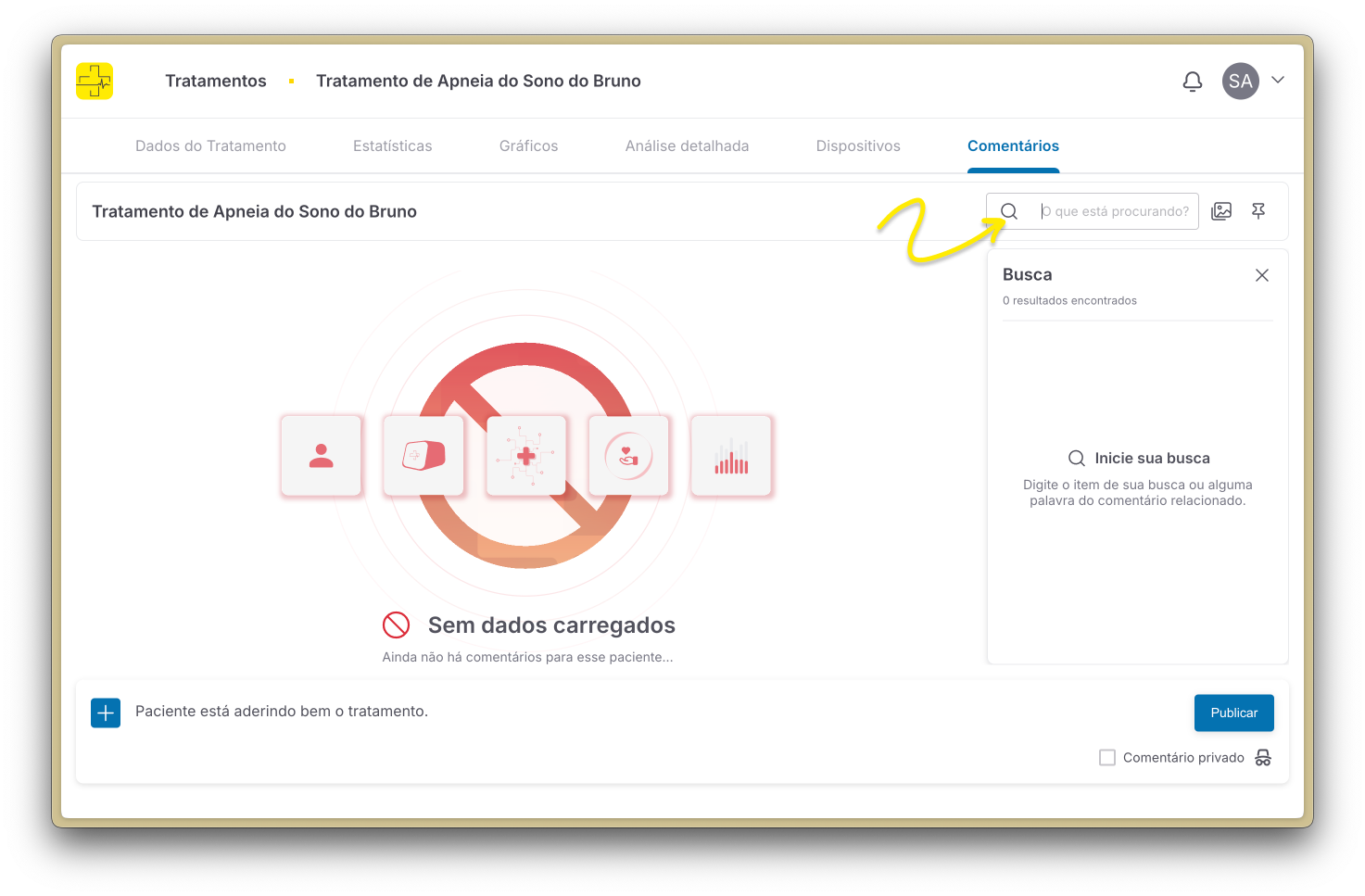
Para buscar um comentário específico, utilize o campo de busca na parte superior da página.
Histórico de mídia
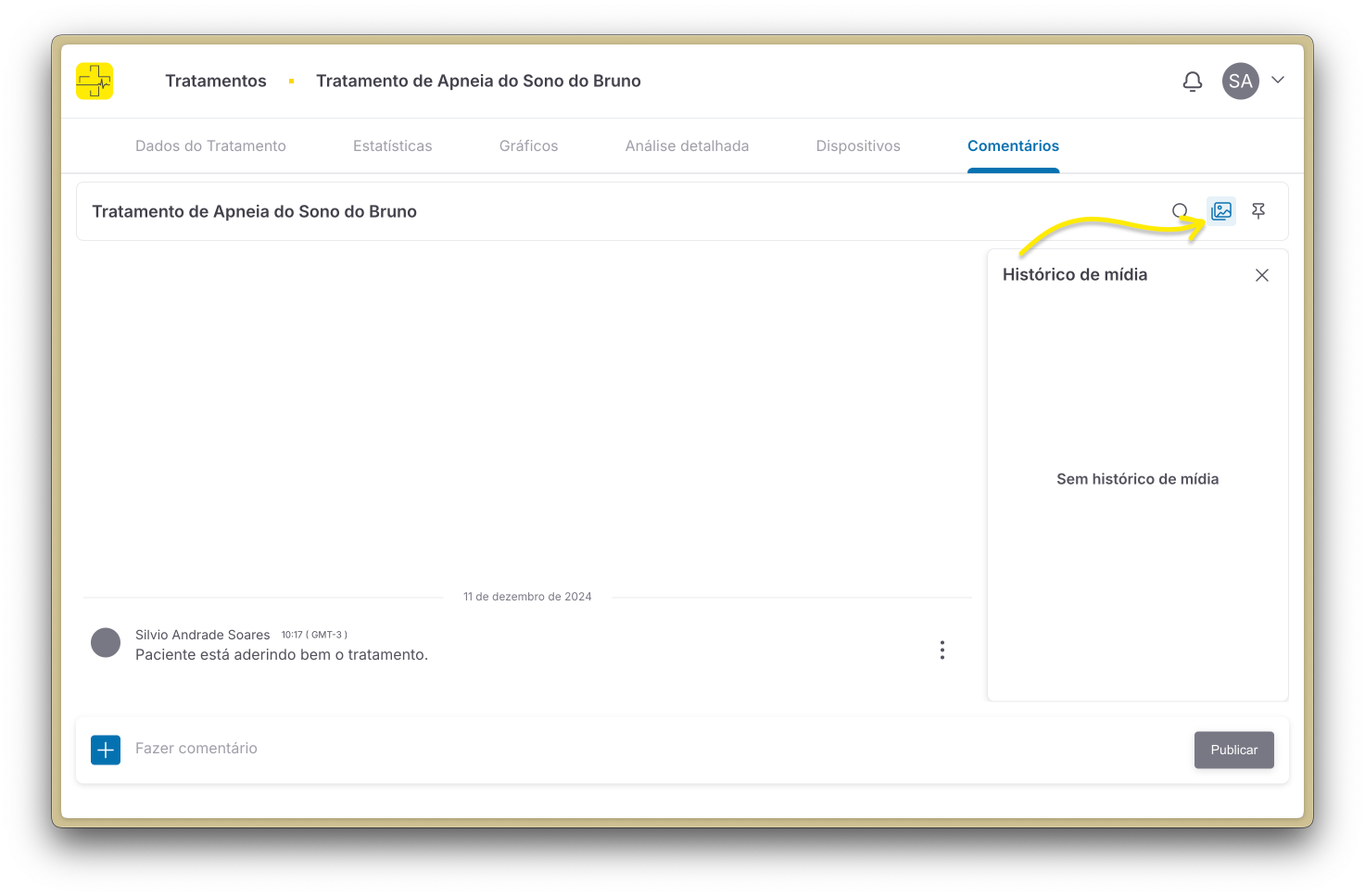
Visualize o histórico de arquivos anexados aos comentários do tratamento.
ℹ️ Os arquivos anexados aos comentários privados não são exibidos no histórico de mídia.
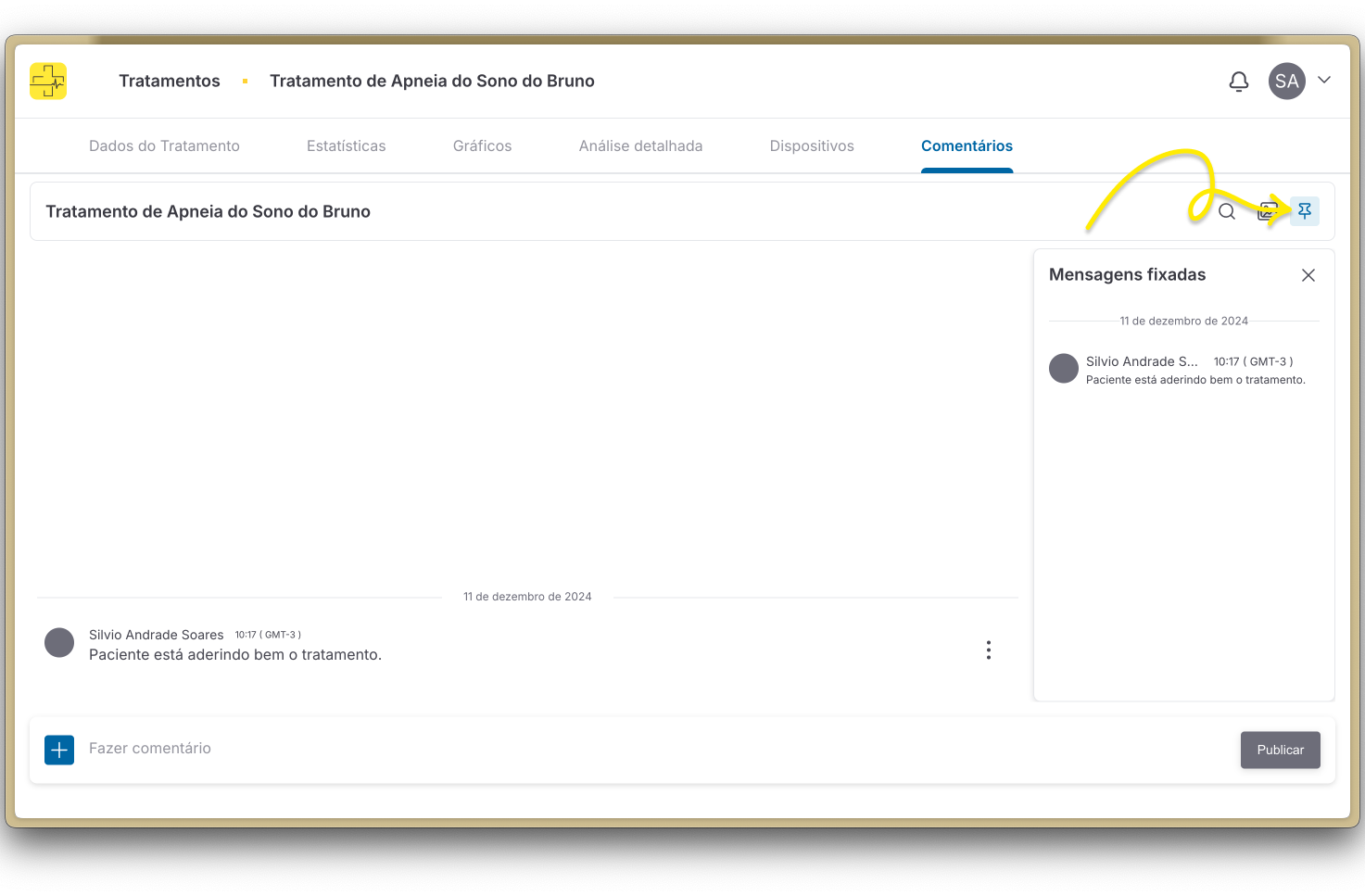
Mensagens fixadas
Acesse as mensagens fixadas no topo da página, destacando informações importantes e facilitando a visualização.
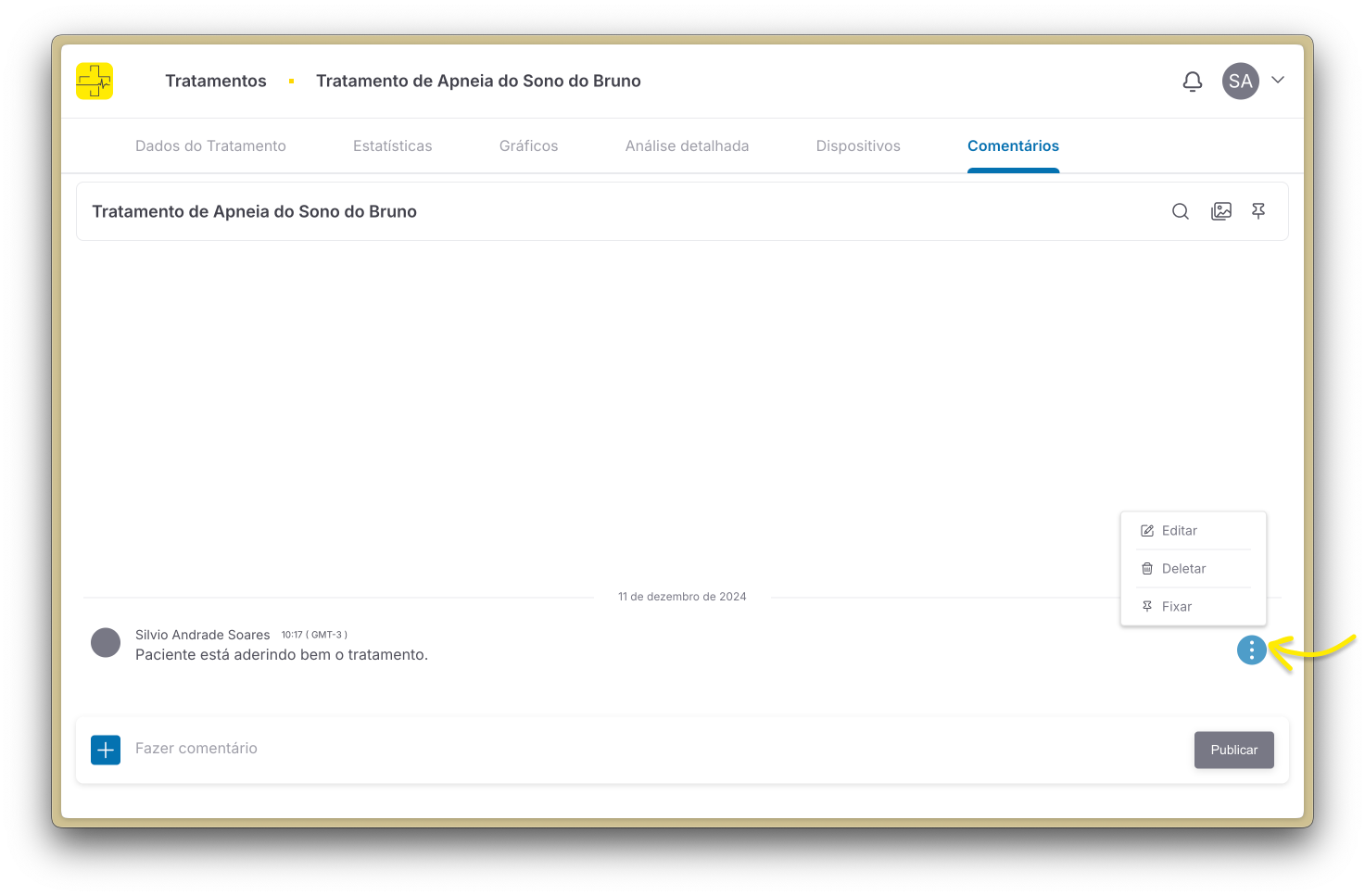
Editar, deletar ou fixar um comentário
Para editar, deletar ou fixar um comentário, clique no ícone de “três pontos” no canto direito do comentário e selecione a opção que deseja.
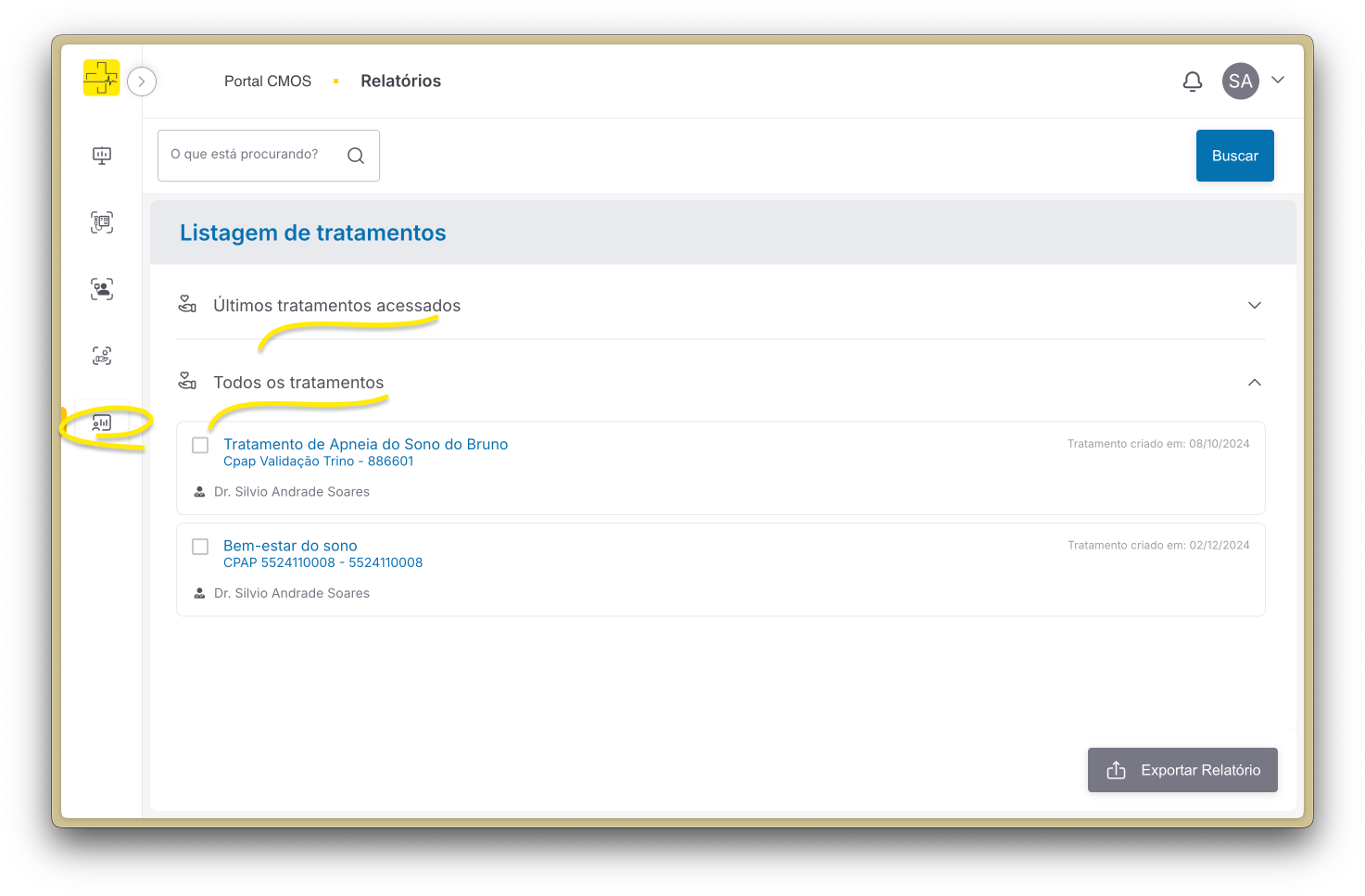
Relatórios
Entenda como gerar e exportar relatórios detalhados do tratamento, apresentando informações relevantes de forma clara e organizada, ideal para acompanhamento clínico ou compartilhamento com outros profissionais.
Navegue até a tela de relatórios, nela você irá encontrar duas listas, a primeira sendo os últimos tratamentos acessados por você no computador atual e uma listagem geral logo abaixo.
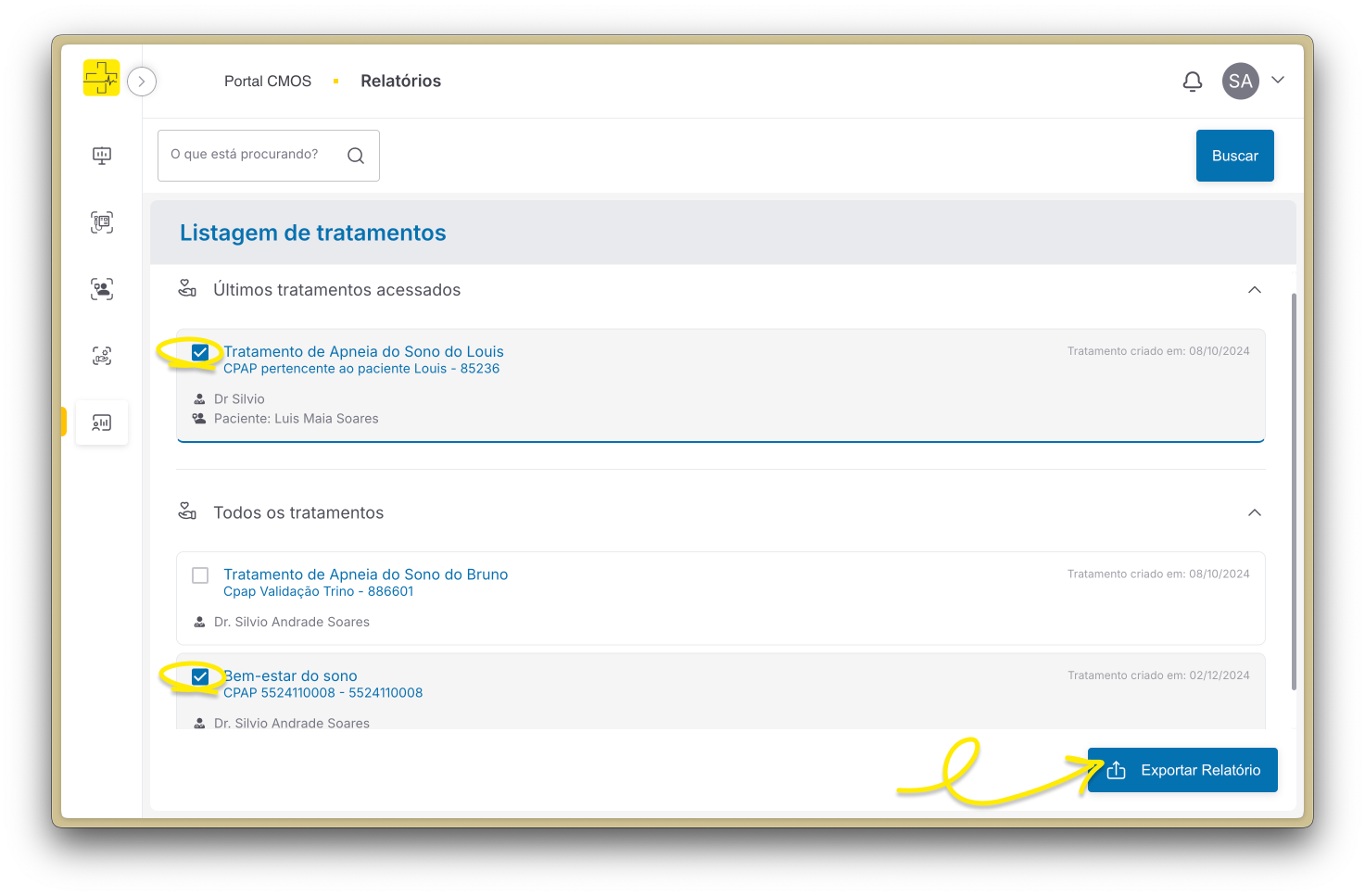
Exportar relatório
Selecione quais relatórios deseja exportar, pode ser apenas um ou um conjunto de tratamentos. Após o(s) tratamento(s) desejado(s) selecionado(s), clique em “Exportar Relatório”.
Seleção de dados e período
Um formulário será aberto para que você possa selecionar quais gráficos devem ser incluídos no relatório e qual o período a ser considerado.
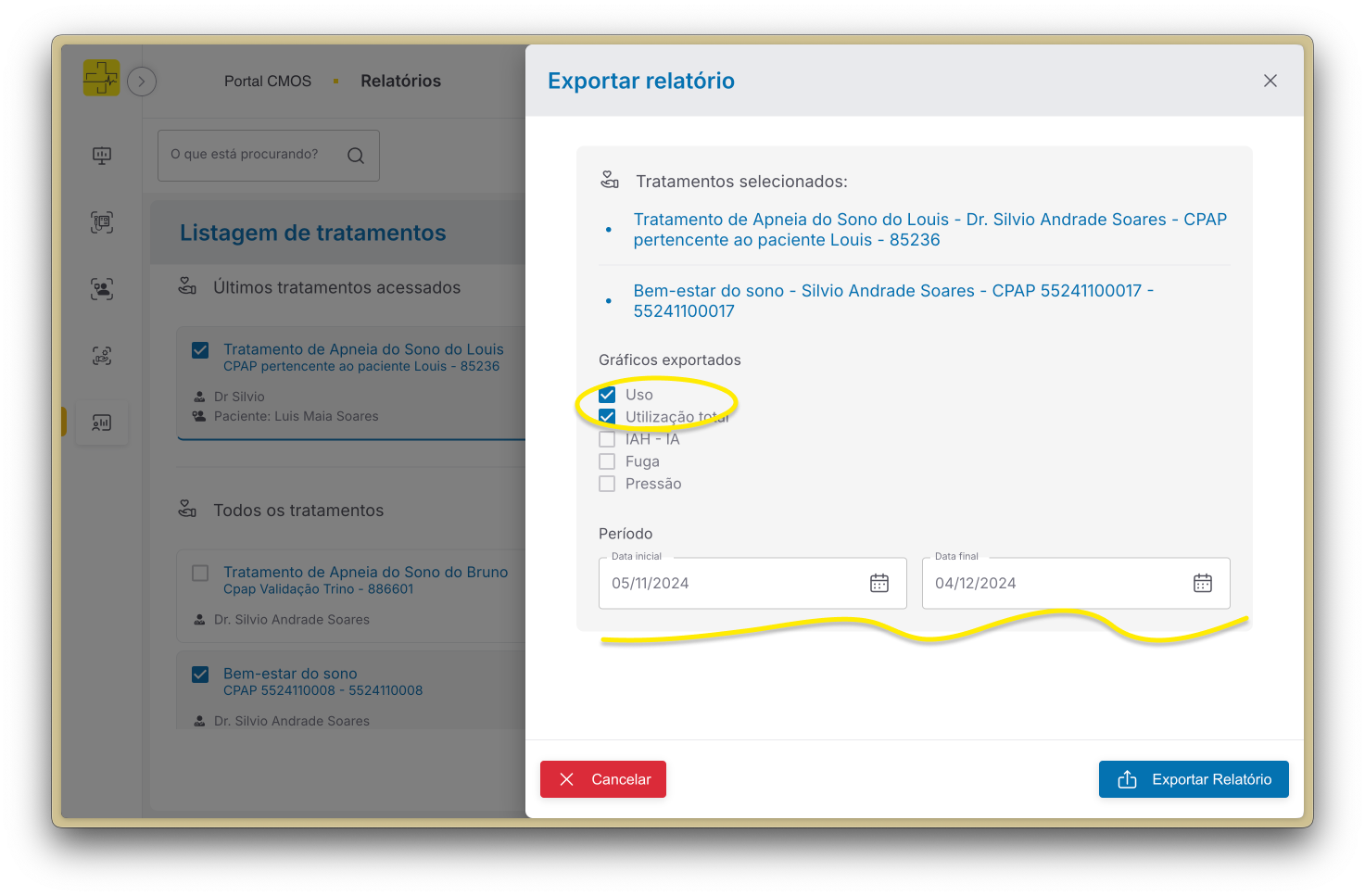
Enfim, ao clicar em “Exportar relatório” será feito o download do mesmo.